同步设置与选择性同步
你可以分别选择笔记与附件的范围,以及Obsidian 设置的范围。统一入口为 设置 → Hongdou for Obsidian → 红豆云Obsidian同步。
选择性同步和仓库配置同步默认收起,点击分组标题即可展开。同步范围按本设备、当前本地库分别保存,其他电脑需要各自选择。
选择要同步的文件类型
展开选择性同步,按需要开启或关闭下列开关。修改会自动保存。
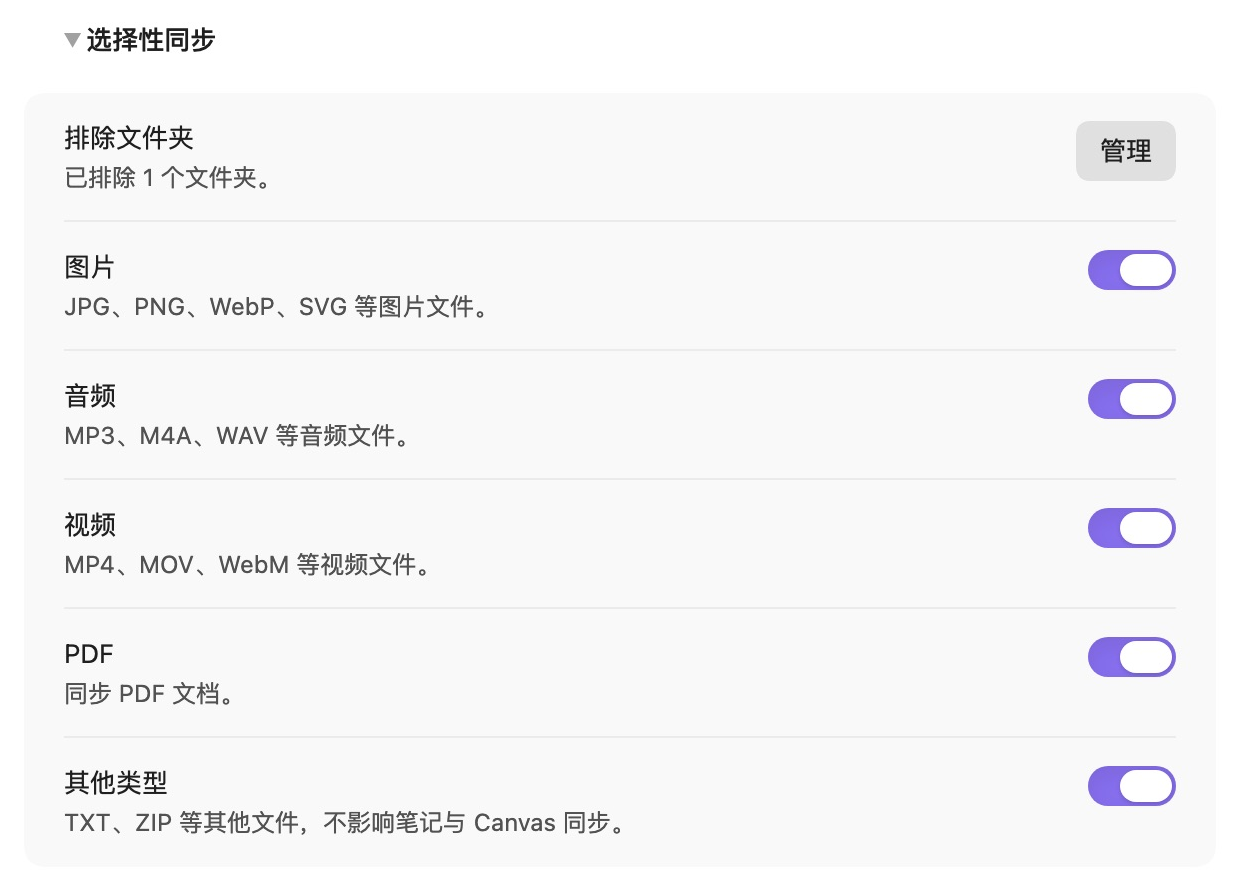
展开“选择性同步”后,可分别选择附件类型,或进入“排除文件夹”管理范围。
| 文件类型 | 包含的内容 |
|---|---|
| 图片 | JPG、PNG、SVG、WebP 等常见图片 |
| 音频 | MP3、WAV、M4A 等音频 |
| 视频 | MP4、MOV 等视频 |
| PDF 附件 | |
| 其他类型 | 上述类型之外的普通文件 |
新连接默认同步全部普通文件类型。Markdown 笔记和 Canvas 始终参与同步,但仍受排除文件夹的限制。
关闭某类附件不会删除本机或云端已有文件,也不会自动腾出已占用空间。重新开启后,插件会重新核对并补齐缺失内容。
排除文件夹
- 在选择性同步 → 排除文件夹旁点击管理。
- 搜索并勾选不想在这台电脑同步的文件夹。
- 点击完成保存;取消会保留原来的选择。
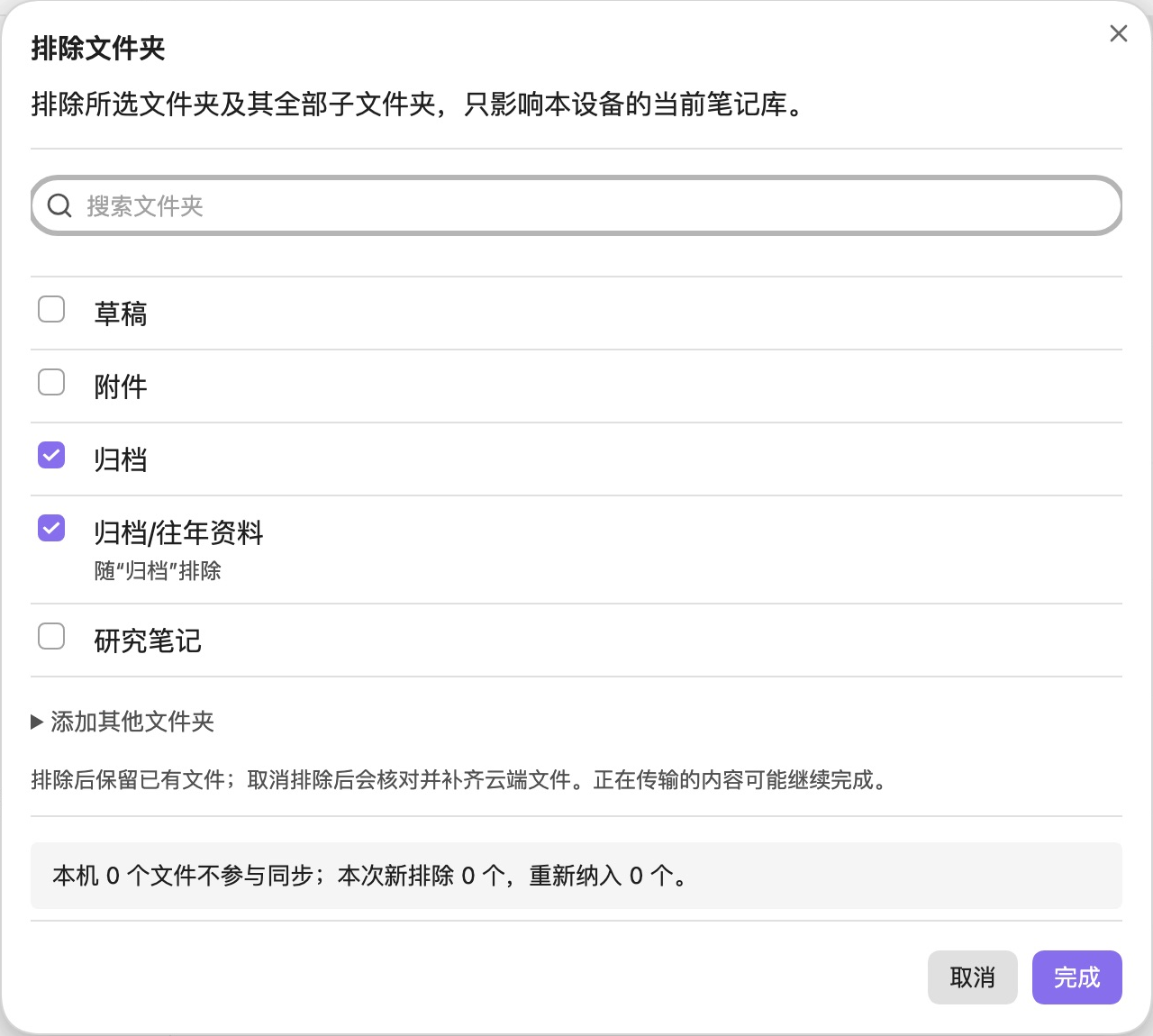
勾选父文件夹时,子文件夹会显示随父目录排除;点击“完成”才保存本次选择。
尚未下载到本机的文件夹,可以填写相对笔记库的路径,例如 资料/视频,再添加到排除列表。排除父文件夹也会排除其子文件夹。
取消勾选即可重新纳入同步。排除只调整参与范围,不清空已有文件或缓存;已经进入传输队列的内容仍可能完成传输。若不希望某些内容首次上传,请在开始连接前通过同步内容入口设置范围。
以点开头的隐藏文件和目录,如 .git、.vscode,不作为普通笔记文件同步。Obsidian 配置通过下方类别管理,不是把整个配置文件夹原样复制。
同步 Obsidian 设置
展开仓库配置同步,选择需要同步的类别。
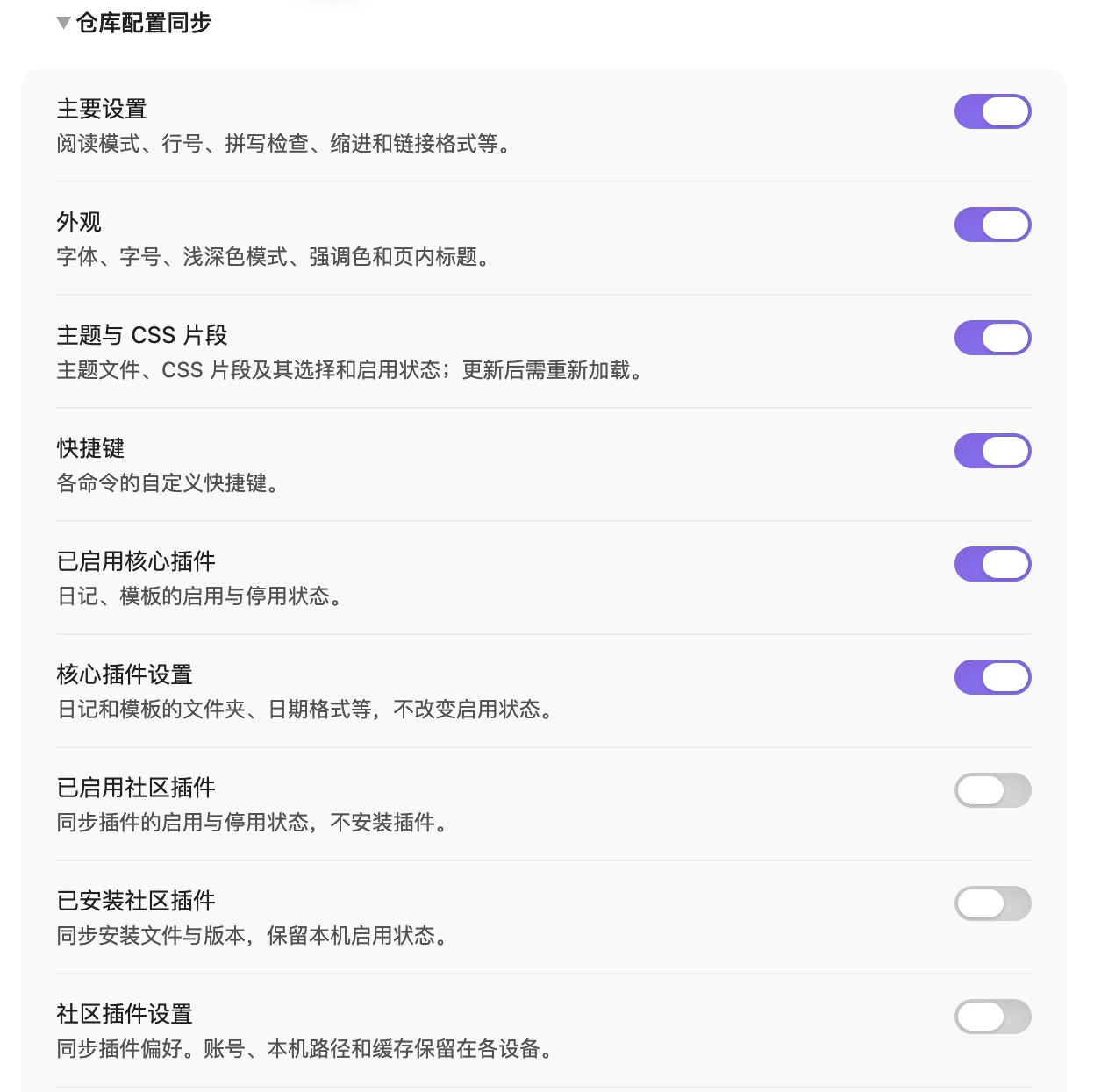
基础设置与社区插件分别控制。示例中基础类别已开启,社区插件的三个类别保持关闭。
| 类别 | 同步范围 |
|---|---|
| 主要设置 | 阅读模式、行号、拼写检查、缩进和链接格式等 |
| 外观 | 字体、字号、浅深色模式、强调色和页内标题 |
| 主题与 CSS 片段 | 标准主题文件、CSS 片段及其选择和启用状态 |
| 快捷键 | 各命令的自定义快捷键 |
| 已启用核心插件 | 当前支持日记、模板的启用和停用状态 |
| 核心插件设置 | 当前支持日记、模板的文件夹、日期和模板格式等 |
| 已启用社区插件 | 社区插件的启用和停用状态,不负责安装 |
| 已安装社区插件 | 标准插件安装文件及版本,不单独改变启用列表 |
| 社区插件设置 | 可同步的插件偏好,不负责安装或启用插件 |
新连接默认开启基础设置类别,社区插件的三个类别默认关闭。原来保存过的范围会保留。
当前核心插件设置仅覆盖日记、模板。窗口布局、账号与登录凭据、本机绝对路径,以及红豆插件自身的账号和同步配置保留在本机。字体文件、插件的额外资源和系统组件需要在各设备自行准备。
首次采用哪端设置
可以连续调整多个开关,选择会先自动保存。需要处理两端差异时,点击查看并应用。
- 核对将要调整的项目;需要时展开查看差异。
- 首次来源可选择采用云端设置(推荐),或使用本机设置。
- 点击应用。应用前会保存本机设置恢复副本。
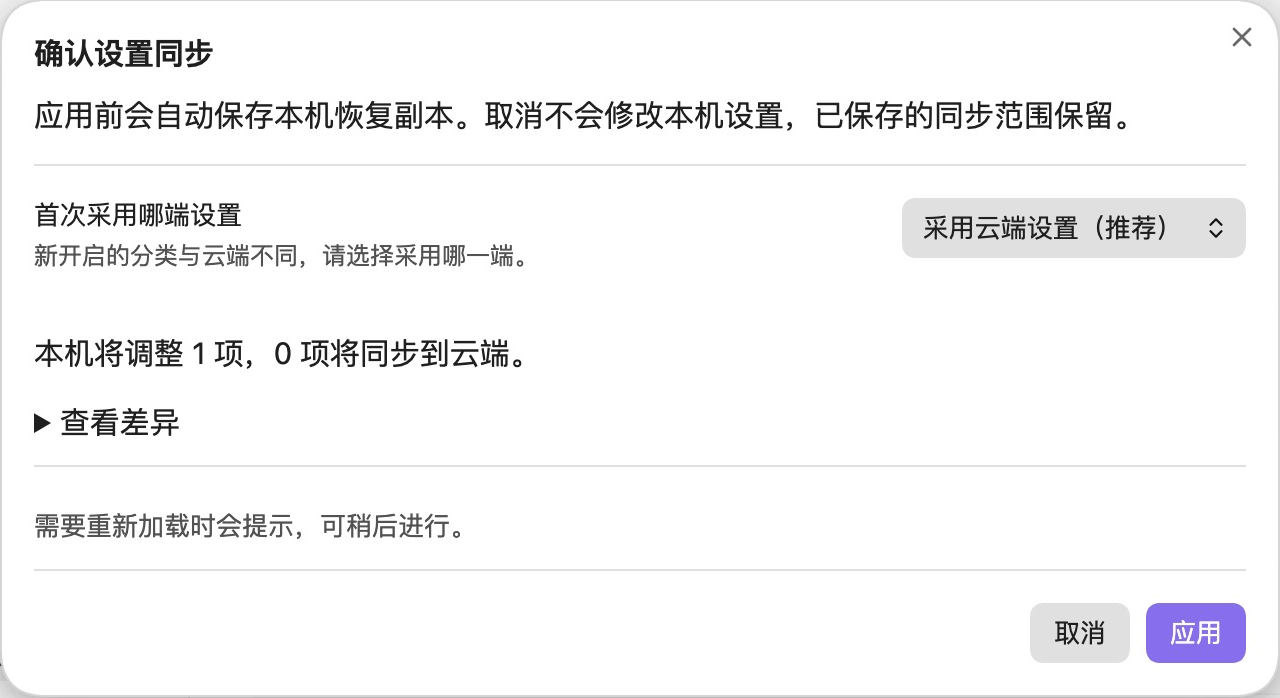
需要确认差异时,可选择采用云端或本机设置;核对后点击“应用”。
取消不会修改本机设置,已经保存的同步类别选择仍保留。本机仍是默认配置的新连接,可以自动备份并接收云端基础设置。
后续所选设置会继续同步。部分基础偏好可直接生效;主题、片段、核心插件启停及社区插件等需要时,会提示重新加载。
社区插件的三个开关怎样搭配
- 想带上插件的程序和版本:开启已安装社区插件。
- 想让两端启用相同插件:再开启已启用社区插件。
- 想带上插件偏好:再开启社区插件设置。
只同步安装文件时,新安装的插件默认停用;原来已安装的插件保留本机启停状态。只同步启用列表或偏好时,缺少安装文件的插件不会自动安装。
普通更新下载完成后,可以点击应用并重新加载,也可在下次正常启动 Obsidian 时采用完整下载的更新。卸载插件仍需另外确认,本机配置会保留。关闭某类别只停止该类别同步,不删除已有文件和设置。
常见凭据、设备信息和本机路径会留在各设备;第三方插件的自定义敏感字段未必能全部自动识别,请按实际需要选择配置同步。
恢复应用前的本机设置
在仓库配置同步 → 本机设置恢复副本 → 查看中,核对最近一次应用前的设置,点击恢复。
恢复副本保存在当前设备。恢复后,仍被选择同步的项目会作为新的修改传到其他设备;关闭同步的项目只恢复到本机。需要重新加载时按提示操作。
这里提供的是本机应用前恢复副本,并非可任意选择日期的云端设置版本历史。