附件同步、WebDAV 与备份
红豆中的“文献数据同步”和“附件文件同步”是两套相互配合的机制。题录、分类、标签和笔记已经同步,并不一定代表 PDF、EPUB 等附件也已经上传或下载。当前账户页将附件存储、WebDAV 管理和下载方式集中展示;以当前按钮和状态为准。
先分清同步内容
- 数据同步:同步文献条目、分类、标签、笔记等数据库内容;
- 附件同步:同步 PDF、EPUB、网页附件及其他文件;
- 下载策略:决定另一台设备何时把云端附件下载到本机;
- 本地备份:保存完整数据目录,用于误删、损坏或迁移时恢复。
附件同步不能替代完整备份,WebDAV 也不是文献数据库的唯一副本。
打开附件同步设置
- 打开“编辑 → 设置”(macOS 中从应用菜单进入“设置”)。
- 选择左侧“账户”。
- 先确认红豆账号的数据同步设置正常。
- 向下找到 附件存储,在“我的文库附件”中勾选“同步附件”。
- 在 新附件上传到 中选择“默认云空间”或 WebDAV;通过 管理 WebDAV 配置服务器。
- 分别设置个人文库和群组文库的“附件下载方式”。
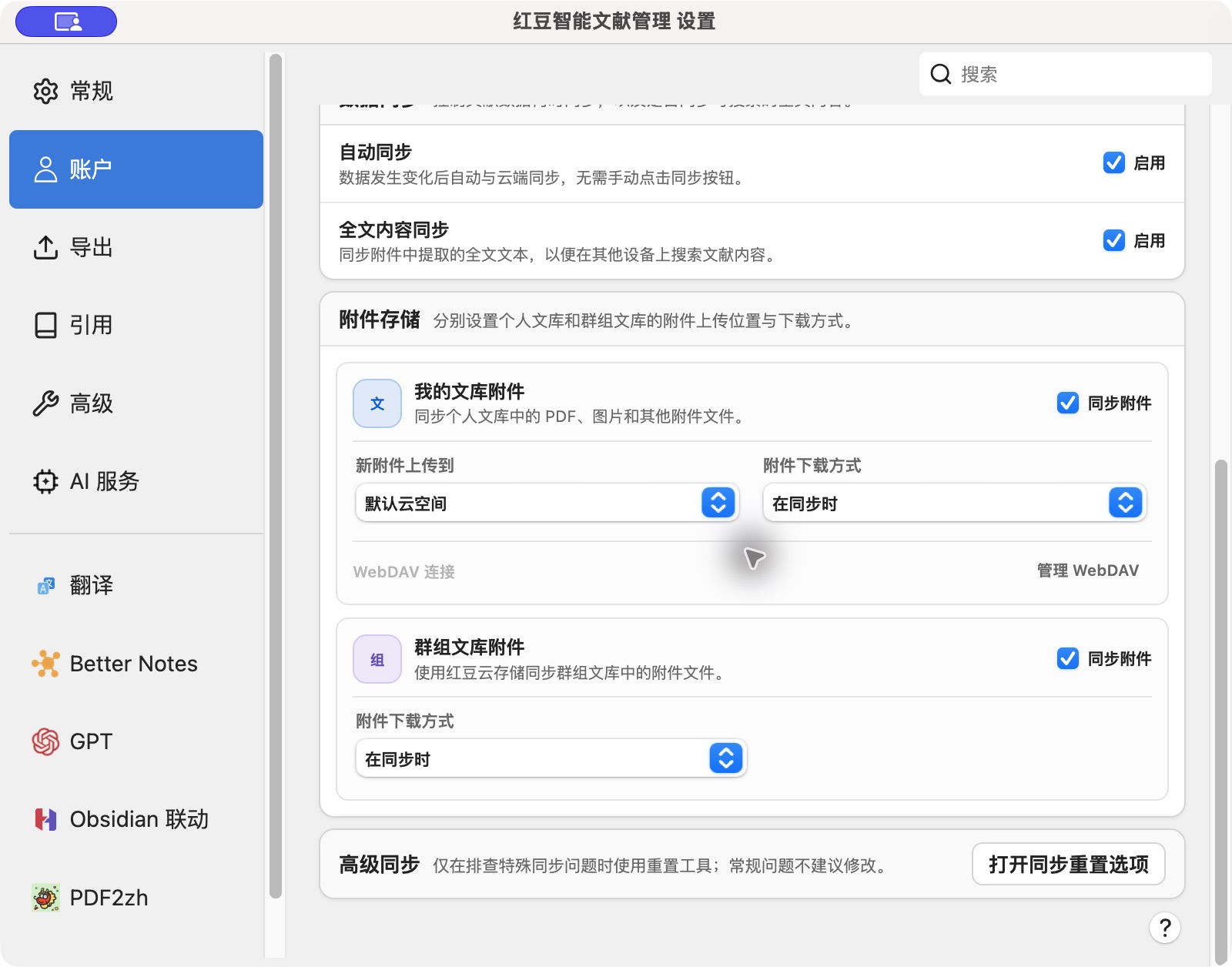
附件存储方式
“我的文库”附件可以选择:
- 默认云空间:使用红豆账号对应的附件存储;
- WebDAV:使用你自己的 WebDAV 服务器保存附件。
群组文库的可用方式和权限取决于当前设置及账号权限。切换附件存储方式前,建议先确认现有附件已经完整保存在本机,并备份数据目录。
WebDAV 可预先配置并与默认云空间并存。“新附件上传到”决定后续上传的默认位置,不表示既有附件已全部迁移到新服务。切换后仍应抽查原有附件的可访问性。
配置 WebDAV
- 打开 设置 → 账户 → 附件存储 → 我的文库附件。
- 点击 管理 WebDAV;若要让新附件默认上传到 WebDAV,再在“新附件上传到”中选择 WebDAV。
- 选择协议。远程服务器建议使用 HTTPS。
- 在地址栏填写服务商提供的服务器地址或基础路径。协议与地址分开填写。
- 输入 WebDAV 用户名和密码;如果服务商要求应用专用密码,请使用应用专用密码。
- 点击“验证服务器”并等待完整检查。
- 只有验证成功后,“保存”按钮才可用。
- 保存配置,返回同步设置并执行同步。
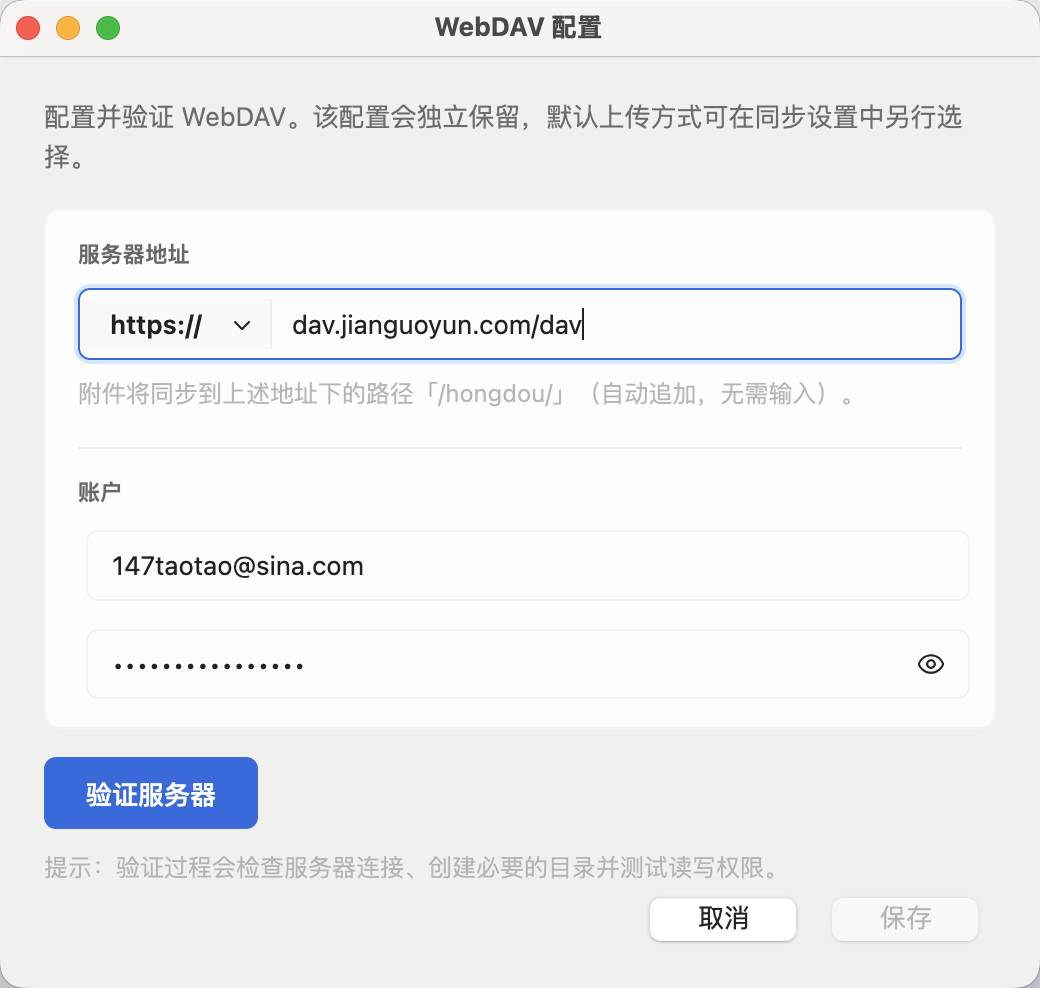
地址怎样填写
- 协议在单独的下拉框中选择,地址栏不要重复填写协议;
- 按 WebDAV 服务商说明填写主机名和必要的基础路径;
- 红豆会自动在地址末尾使用独立的
/hongdou/目录,用户不需要手工添加; - 不要把其他应用的专用附件目录直接作为红豆目录;
- 远程服务优先使用 HTTPS,避免用户名、密码和附件内容以不安全方式传输;
- 修改服务器地址后必须重新验证。
例如,服务商要求的基础路径是 dav.example.com/webdav/user/,只需按界面分别选择 HTTPS 并填写该地址,不要再追加 hongdou。
验证过程会检查什么
红豆不会只测试“能否登录”,而是依次确认服务器具备附件同步所需能力:
- 服务器是否支持 WebDAV;
- 目标目录是否可以访问;
- 必要目录是否能够创建;
- 测试文件是否能够写入;
- 写入内容是否能够读取;
- 测试文件是否能够删除。
只有这些检查全部通过,配置才能保存。这样可以提前发现“能登录但没有写入权限”“能上传但不能删除”等问题。
如果验证失败,红豆会恢复到原有有效配置,避免错误地址覆盖可用设置;认证失败时,本次输入的密码会被清空,需要修正后重新填写。
认证优化
红豆支持常见的 Basic 和 Digest 认证,认证信息按服务器配置管理:
- 不同服务器的认证状态相互隔离;
- 同一服务器在有效会话中可减少重复的 401 认证往返;
- 修改地址、用户名或密码后会按新配置重新验证;
- 认证失败不会把本次错误密码保存为有效配置。
这些优化主要改善频繁同步、多附件请求和部分 Digest 服务器下的连接体验,不会绕过服务器权限控制。
附件下载策略
个人文库和群组文库可以分别设置下载方式:
按需下载
条目先同步,需要打开附件时再从服务器下载。
适合:
- 本机磁盘空间有限;
- 文库附件很多;
- 只在当前设备阅读部分文献。
注意:离线前应提前打开或下载需要的附件。
同步时下载
同步时把可用附件下载到当前设备。
适合:
- 希望离线访问文献;
- 新电脑需要完整准备附件;
- 本机空间充足,网络稳定。
首次同步大量附件可能耗时较长,也会占用更多本地空间和网络流量。
多设备使用建议
- 在旧设备确认文献数据和附件已经完成同步。
- 对红豆数据目录做一次完整备份。
- 在新设备登录同一红豆账号。
- 配置相同的附件存储方式和 WebDAV 服务。
- 先完成数据同步,再按下载策略获取附件。
- 随机打开几篇 PDF,确认附件可以正常下载和阅读。
不要在多台设备上同时修改 WebDAV 地址或切换存储服务。切换前先让一台设备完成上传,再逐台调整并验证。
常见问题
验证提示未授权或密码错误
检查用户名、密码和账号权限。启用双重验证的服务通常需要应用专用密码。认证失败后请重新输入密码。
提示服务器不支持 WebDAV
确认使用的是 WebDAV 地址,而不是普通网页、网盘分享页或管理后台地址。向服务商核对正确入口。
能登录但验证写入或删除失败
当前账号可能只有读取权限,或服务端禁止创建目录、覆盖或删除文件。调整服务器权限后重新验证。
地址正确但始终无法连接
检查协议、端口、基础路径、证书和网络代理。远程地址应使用 HTTPS;自签名或过期证书可能导致连接失败。
条目已经出现,但 PDF 没有下载
这是数据同步和附件同步进度不同造成的。检查附件下载策略,确认另一台设备已经上传附件,再执行同步或打开附件触发按需下载。
按需下载时离线打不开 PDF
文件尚未下载到本机。联网后先打开附件或改为同步时下载,完成后再离线使用。
切换 WebDAV 后找不到原附件
切换服务不会自动保证旧服务器上的所有文件已经迁移。先恢复原配置并确认附件完整,再备份本地文件后重新规划切换。
备份建议
同步服务用于多设备保持一致,无法防止所有误删、账号问题、服务器故障或数据库损坏。建议定期备份:
- 完整的红豆数据目录;
- 原始 PDF 和其他重要附件;
- 迁移数据包和关键导出文件;
- WebDAV 服务的重要服务器端数据。
更换电脑、切换账号、修改 WebDAV、迁移数据目录或大批量整理文献前,应先制作一次可恢复的完整备份。
条目已同步,附件仍然找不到
先判断是存储附件还是链接附件。链接附件不由文件同步传输,请按链接附件路径修复处理。下面步骤适用于存储附件。
- 从最初添加文件的设备开始检查:能否打开原附件?若本机已没有文件,先找本地备份;同步无法上传一个已经丢失的文件。
- 确认源设备登录正确红豆账号、文件同步已开启、云空间足够,或 WebDAV 验证成功。执行同步并查看同步图标中的错误,等待上传完成。
- 若使用红豆云存储,可在红豆网页版尝试打开该附件,确认服务器上是否已有文件。WebDAV 文件不能据此判断,应检查源设备上传状态和服务器访问情况。
- 在目标设备登录同一账号,并配置同一附件存储服务。WebDAV 需核对协议、地址、用户名及权限。
- 按需下载模式下,点击附件才会下载。离线阅读前先联网打开所需文件;同步时下载模式则需等待下载任务结束。
- 若文件确实存在而打不开,检查磁盘空间、访问权限、外部程序占用及文件内容是否完整。不要手动改名或整理
storage内的子目录。
仅目标设备缺文件时,不要先在所有设备重置同步。记录出问题条目、哪台机器能打开文件、存储方式和错误原文,能显著缩小排查范围。
什么时候重置文件同步历史
“设置 → 账户 → 高级同步 → 打开同步重置选项 → 重置文件同步历史”会清除所选文库的文件同步状态,下一次同步重新检查附件;不会恢复已经从所有位置删除的文件,也不会修复链接附件路径。
只在确认源设备仍有完整附件、账号与服务器配置正确,且普通同步和验证仍不能解决时使用。先备份完整数据目录,再在拥有文件的设备重置并完成同步,最后到其他设备检查下载结果。不要把“将本地数据替换到在线文库”当作附件下载故障的通用修复按钮。
云空间、本机文件与笔记图片
账户页“云存储空间”可能合并显示原文附件与账号关联的 Obsidian 独立同步空间;插件中的空间明细不应再与总量重复相加。云空间额度影响相应服务上的上传,不代表本机磁盘已经满。红豆另有文献容量和账号权益限制,具体以账户页为准;不能套用 Zotero 的免费额度或套餐价格。
笔记文字通过数据同步,笔记中的图片和区域批注图片还依赖文件同步。排查缺图或缺 PDF 时,先在 最初添加文件的设备 确认文件存在并完成上传,再在另一设备检查下载。切换云存储或 WebDAV 前,先确认本机拥有所需文件。
WebDAV 用于同步可同步的附件文件,不能代替红豆题录同步;链接文件内容也不会自动上传。网页版、移动端能否读取某个 WebDAV 服务,以对应客户端当前支持情况为准,不能仅凭桌面端验证成功就推断所有平台均可使用。