添加、组织与检索
红豆把题录、附件、笔记、标签和分类组织在同一文献库中。建议先建立规范的文献条目,再整理 PDF、笔记和分类。
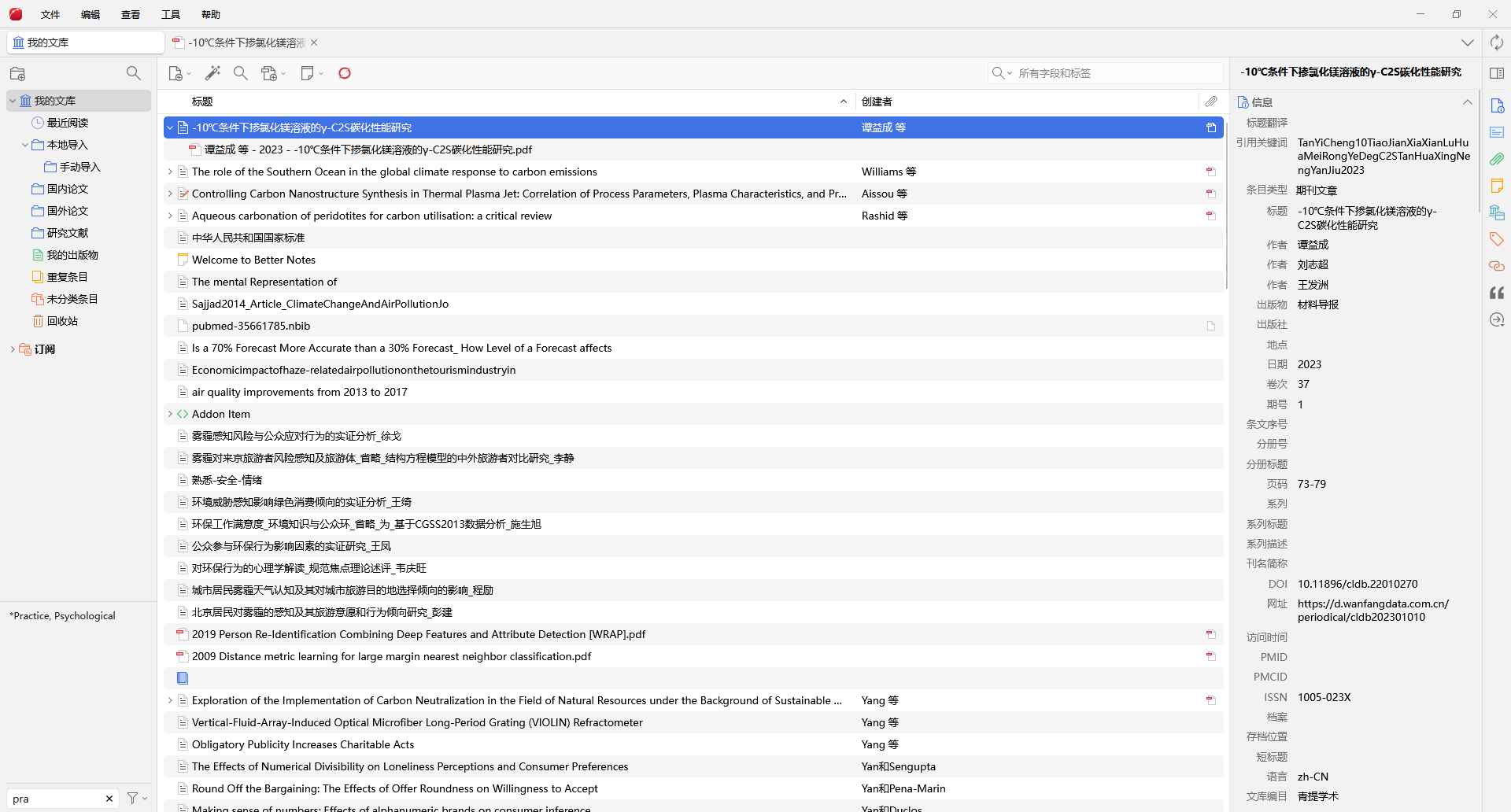
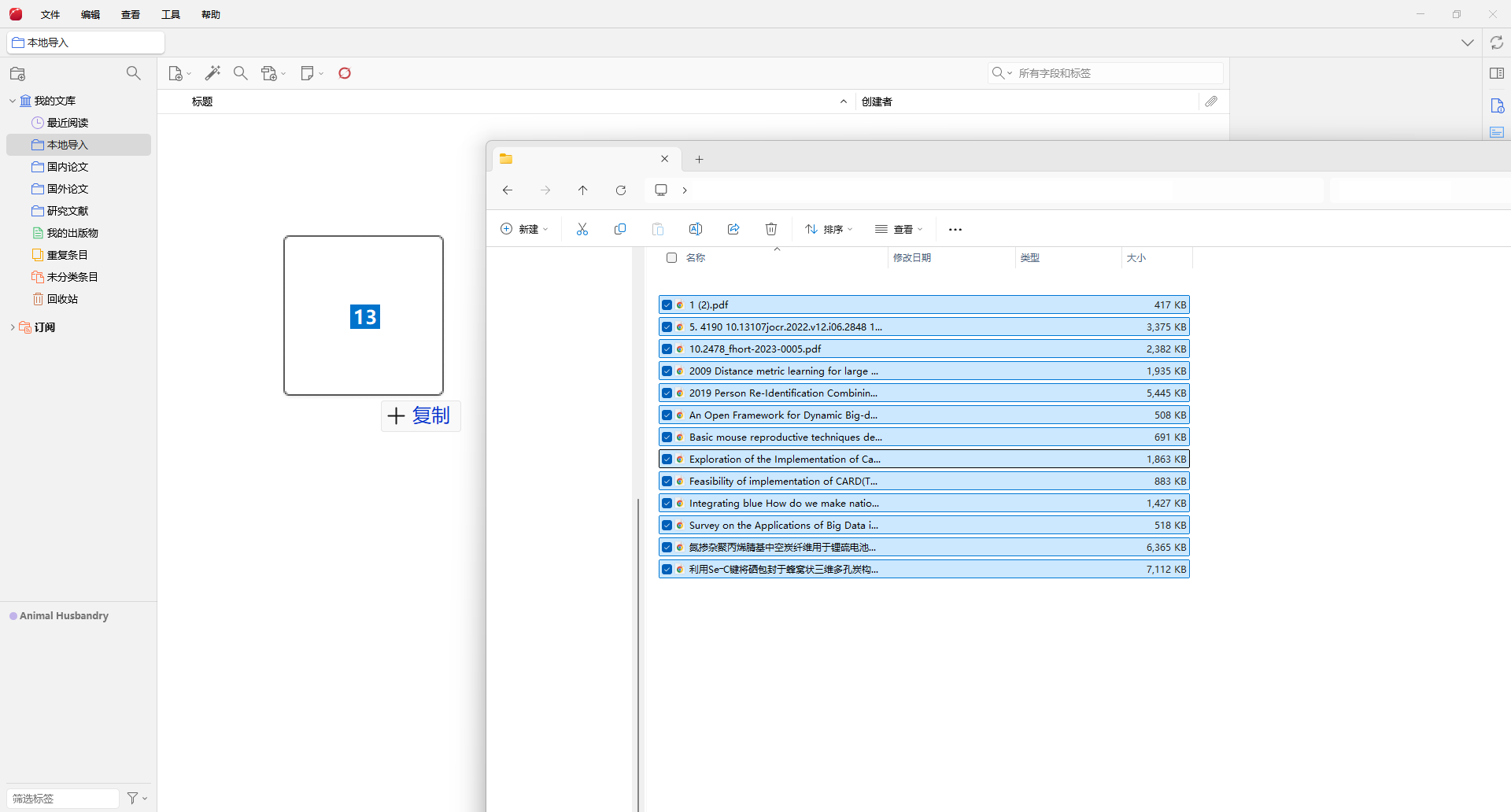
添加文献的常用方式
- 点击工具栏的标识符入口,输入 DOI、ISBN、PMID 或 arXiv ID;
- 把 PDF、EPUB、图片或其他文件拖入文献列表;
- 使用“文件 → 新建条目”并选择正确的文献类型;
- 使用多源在线检索或“文件 → 导入”迁移已有数据;
- 对只有 PDF、没有规范题录的文件使用“检索元数据”或“创建上级条目”。
添加后应检查题名、作者、年份、出版物、卷期页码和标识符。元数据越完整,后续搜索、去重、导出和附件重命名越可靠。
理解分类的工作方式
分类更像播放列表,而不是磁盘文件夹。同一篇文献可以同时属于多个分类,但文献库中仍然只有一个条目;在任一分类中修改题名、标签或附件,其他分类中的显示也会同步更新。
- 新建分类:点击左侧分类区上方的“新建分类”,或右键文库;
- 新建子分类:右键现有分类选择“新建子分类”;
- 添加到其他分类:把选中的条目拖到目标分类;
- 移动到其他分类:在当前单个分类中右键条目,选择“移动到文件夹”;也可使用拖放修饰键;
- 从当前分类移除:使用“从分类中移除条目”,不会删除文献本身;
- 删除文献:使用“移到回收站”,会影响该文献在所有分类中的显示。
在“查看”菜单中可以控制是否在上级分类中同时显示子分类条目。大型文库建议保持清晰的两到三级分类结构,避免层级过深。
使用标签描述状态和主题
标签适合记录主题、研究方法、阅读状态或优先级,例如“待阅读”“实验方法”“核心文献”。一个条目可以拥有多个标签。
- 在右侧“标签”区域添加或删除标签;
- 在左下角标签选择器中点击一个或多个标签进行筛选;
- 历史自动标签可能来自旧导入数据;当前默认关闭自动标签,手动标签仍由用户维护;
- 常用标签可以设置颜色,并分配数字 1–9 作为快捷键;
- 选中文献后按对应数字可快速添加或移除彩色标签,按 0 可移除全部彩色标签。
使用特殊入口整理文库
- 未分类条目:找出尚未加入任何分类的文献;
- 重复条目:检查并合并疑似重复记录;
- 最近阅读:返回近期打开的资料;
- 回收站:恢复误删条目,或彻底清除不再需要的数据。
快速查找
点击文献列表上方的搜索框,或按 Ctrl/Cmd+F。搜索范围取决于当前选中的文库或分类。可切换为题名、年份和作者,全字段与标签,或包含附件全文的“全部”模式。
推荐流程:添加资料 → 校对元数据 → 放入分类 → 添加少量稳定标签 → 检查附件 → 定期处理未分类和重复条目。
当前添加和整理入口
顶部“+”先打开添加方式面板,可选择 PDF、标识符、文章链接、在线搜索或手动录入。网页与公众号文章可保存题录和页面 PDF,详见文章导入。
单选或多选普通文献后右键“自动更新元数据”,可在可靠匹配后补充空白字段;单条需要核对时进入确认窗口,替换已有字段须主动选择;标签选择器“操作 → 标签管理器”可集中添加、关联和移除标签;高级搜索字段菜单支持分类与关键词过滤。分别参阅元数据编辑、标签管理、本地搜索。
在分类之间移动与检查所属位置
把条目拖到另一分类通常是添加分类归属,原分类仍保留。需要移动时,优先在左侧单选当前可编辑分类,选中直接属于该分类的顶级条目,再使用 右键 → 移动到文件夹 选择同文库目标。移动后只移除当前分类归属,其他分类保留,不复制记录或附件,并支持当前会话的“编辑 → 撤销”。
拖放时也可按住 Command(macOS)或 Shift(Windows/Linux) 移动。搜索结果、多分类组合、只读范围、子附件或跨文库等情况下,菜单可能不可用。跨文库复制会产生另一份记录。
选中文献后,在右侧的 文库和分类 区域查看它属于哪些分类。删除分类与把分类内文献移入回收站是不同操作:只删除分类,不应同时删除文献;使用“删除分类及条目”前,应核对提示,因为这些条目在其他分类中的显示也会受影响。误删后先检查回收站,不要立即清空。
标签筛选、重命名与批量添加
在标签选择器中同时选中两个标签,结果要求同时拥有这两个标签;它们还会与当前分类、搜索条件一起限制范围。需要“任意一个标签”时,使用高级搜索的“任意”条件组。
标签右键重命名作用于该文库中所有使用这个标签的条目;改成已有标签名时会合并关联。即使只在某个分类里看到它,也不能把重命名理解为仅修改该分类。只想改一篇文献时,在该条目的标签区移除旧标签、添加新标签。
可将多选条目拖到标签选择器中的标签上批量添加;更复杂的关联和移除可使用标签管理器。操作前核对文库与选中条目。