搜索、排序与保存搜索
红豆提供快速搜索、高级搜索、附件全文索引和动态保存搜索。搜索范围通常由左侧当前选中的文库、分类或特殊入口决定。
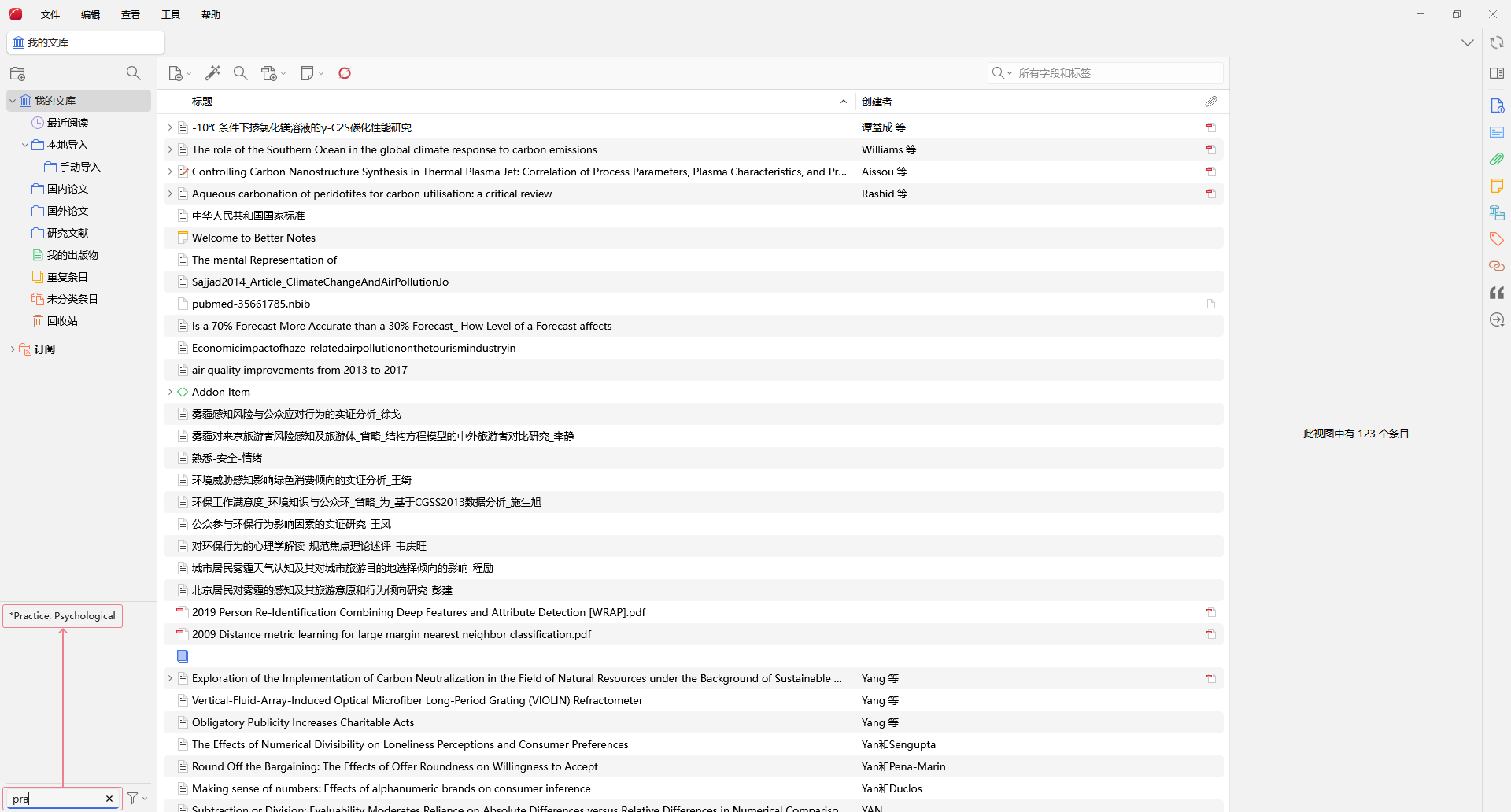
快速搜索
点击文献列表上方的搜索框,或按 Ctrl/Cmd+F 输入关键词。可根据需要切换搜索模式:
- 题名、年份、作者:速度最快,适合按已知题录定位;
- 全部字段与标签:同时搜索出版物、摘要、标识符、标签和笔记等内容;
- 全部:在上述范围外继续搜索已建立索引的附件全文。
输入多个词时,红豆会缩小结果。查找精确短语时可以使用引号。大型文库搜索变慢时,先选择更小的分类,或使用高级搜索限制字段。
当前高级搜索字段菜单
打开条件字段菜单后,标题、创建者、日期、标签等常用条件直接显示;附件与注释条件分别放在二级菜单中。其他字段在 更多 子菜单内,可在顶部搜索框输入“DOI”等名称过滤候选,再选择字段、操作符和条件值。过滤框只帮助查找字段,不会执行文库搜索;在其中按 Enter 会选中候选字段。
这是本机文库的字段条件搜索。在线渠道的高级检索使用另一个界面,参阅多源在线检索;自然语言语义查找参阅AI 搜索。
主窗口中的高级搜索
先在左侧选择文库、分类或兼容的多个分类,再点击快速搜索框右侧的 高级搜索 按钮。条件编辑区直接显示在主窗口的文献列表上方,结果仍在下方列表中显示。
- 在“查找”中选择结果类型:顶级条目、附件、笔记、注释或任意条目。
- 添加字段、操作符和值;文本字段可按需要选择“包含”“是”“为空”或“不为空”等操作符。
- 在“匹配”中选择“全部”或“任意”:全部表示同时满足,任意表示至少满足一个。
- 点击 搜索 查看结果;修改条件后再次点击搜索。
- 折叠高级搜索 收起条件区并保留筛选;关闭高级搜索 退出这次高级筛选;清空 用于重设条件。
结果类型决定返回哪一层资料。例如要按 PDF 内容找文献,选择顶级条目;要直接检查匹配的 PDF,选择附件。条件与结果类型不兼容时,界面会提示,应先调整类型或移除冲突条件。
条件分组与同一附件匹配
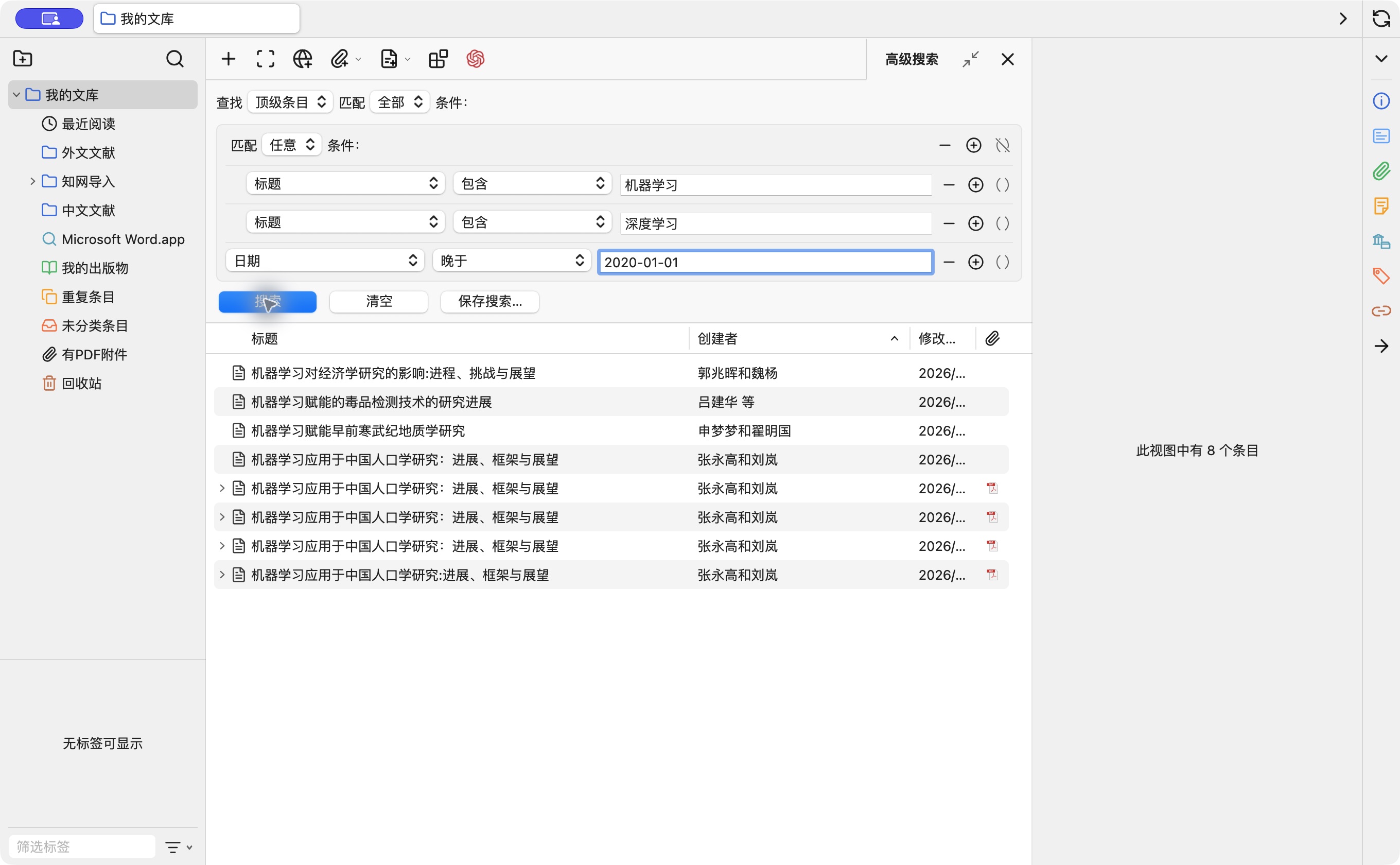
“添加条件组”可以把若干条件放进一个组,每组独立选择“全部”或“任意”,也可以继续嵌套。它适合表达“两个主题中任选一个,同时限制年份”之类的查询。
例如:(标题包含“机器学习”或“深度学习”)并且日期晚于 2020-01-01。
- 把两个标题条件放进同一个组,组内选择“任意”。
- 在组外添加“日期 → 晚于 → 2020-01-01”。
- 最外层选择“全部”,运行搜索。
在以附件、笔记或注释条件组成的组中,可按界面提供的选项要求条件 在同一附件、同一笔记或同一注释中 匹配。否则,同一篇文献的不同子附件可能分别满足两个条件。例如“附件类型为 PDF”与“附件内容包含某词”,需要同一个 PDF 满足时,应使用同一附件匹配。
“删除组”移除整组条件;“取消条件组合”保留组内条件并取消这层分组,可能改变全部/任意的逻辑,操作后重新检查结果。
附件、笔记与注释的新条件
| 条件 | 适合解决的问题 |
|---|---|
| 附件类型、附件存储类型 | 查找 PDF、EPUB 等附件,或区分存储文件、链接文件与网页链接 |
| 附件最后阅读时间 | 查找最近读过或一段时间未读的附件 |
| 标签数量、笔记数量、附件数量、注释数量 | 整理没有标签、没有子笔记或尚无批注的文献;数量条件可用“是”“大于”“小于”等关系 |
| 笔记、子笔记 | 搜索笔记正文;配合结果类型决定返回笔记还是所属文献 |
| 文本注释、注释评论 | 按高亮原文或自己的批注评论检索 |
| 注释类型、颜色、作者 | 限定批注类型和颜色;注释作者条件适用于群组文库的批注 |
| 为空、不为空 | 直接查找缺少 DOI、摘要等字段的待整理条目 |
字段可用性随结果类型变化。数量一般按尚未放入回收站的子项目计算;“标签数量”是当前结果条目自身的标签数,不等同于其子附件上的标签。
保存搜索
高级搜索可以保存到左侧栏,并像分类一样打开。保存搜索只保存条件,不复制搜索结果;文献新增、修改或删除后,结果会自动更新。
适合保存的条件示例:
- 最近 7 天添加的文献;
- 有 PDF 但尚未添加“已读”标签的文献;
- 指定年份范围内、包含某主题标签的期刊论文;
- 附件全文包含某个术语的文献;
- 没有 DOI、摘要或附件的待整理条目。
在同一个可编辑文库中,可以把当前分类或多个分类内的筛选保存下来,分类范围会一并写入条件。跨文库的组合视图不能保存成一个跨库搜索;需要时分别在各文库保存。
右键保存搜索可编辑条件、重命名或删除;编辑界面也在主窗口中,关闭时按提示保存或放弃修改。删除保存搜索不会删除其中的文献。
笔记正文与混合语言搜索
笔记正文也会建立全文索引。需要定位一段阅读记录时,可用高级搜索的“笔记/子笔记”条件,并按需要返回笔记或所属文献。新导入的大量笔记应等后台索引完成。
当前搜索会处理常见拉丁字母重音,例如 Garcia 可匹配 García;全文索引也改善了中文、英文等混合文字的检索。找不到时仍应核对分词、原始拼写、搜索范围和文字提取质量;自动处理不能保证所有语言变体都等同。
全文索引
红豆会在后台为可提取文字的 PDF、EPUB、HTML 和文本附件建立索引。索引完成后,可在快速搜索“全部”模式或高级搜索“附件内容”条件中检索正文。
- 选中附件后,可在右侧查看索引状态;
- 图像扫描版 PDF 需要先包含 OCR 文字层,才能可靠检索;
- 在设置的全文索引区域可以查看统计、限制每个文件的最大字符数和 PDF 页数;
- 搜索结果异常时,可对已下载的附件使用右键菜单中的“重新索引”;索引进行中请等待完成。
排序和列表列
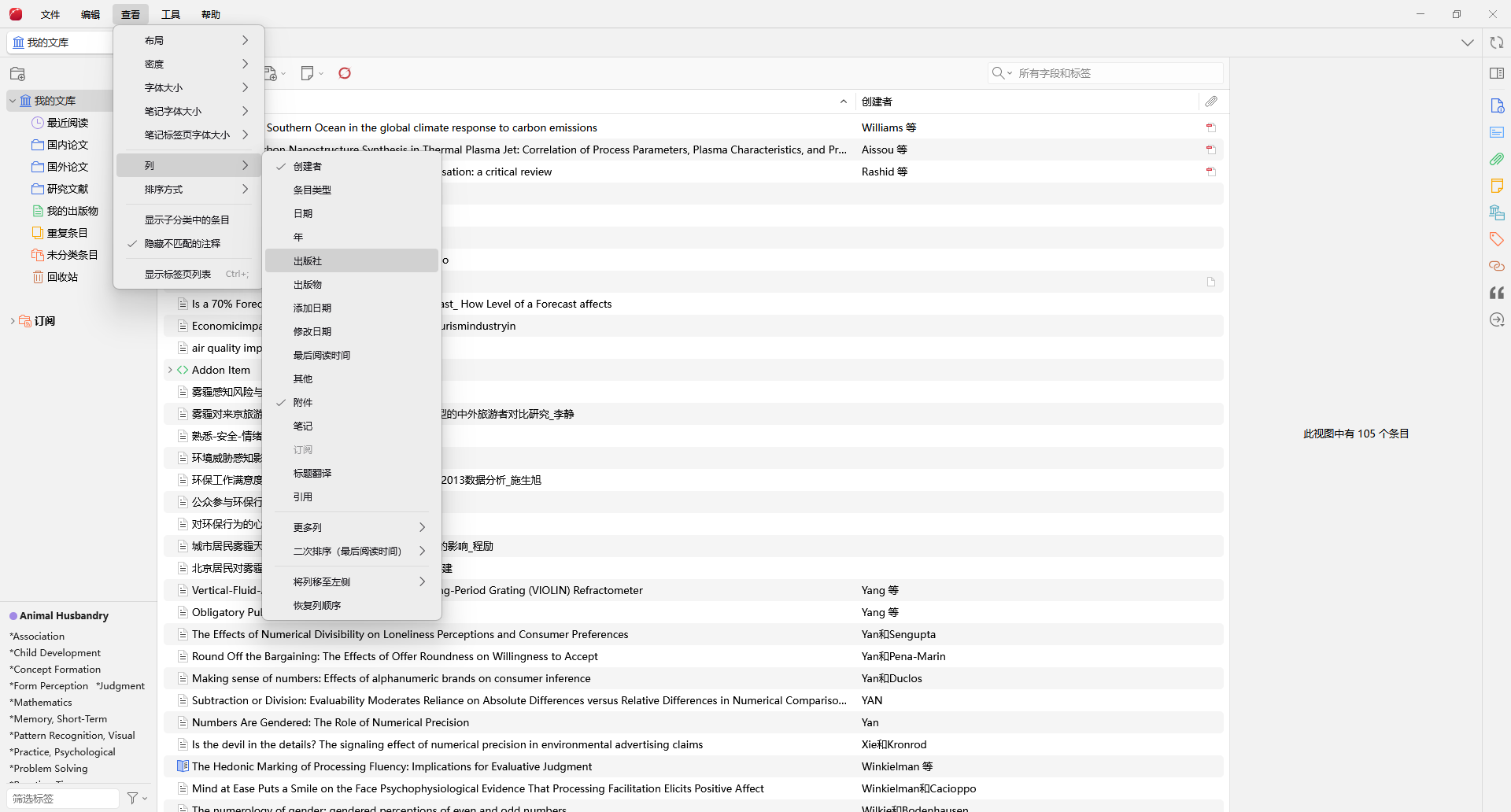
- 点击列标题按题名、作者、年份、添加日期等字段排序;
- 再次点击同一列切换升序和降序;
- 右键列标题选择需要显示的字段;
- 拖动列标题调整顺序,拖动列边界调整宽度;
- 处理重复条目时按题名排序,检查新导入数据时按添加日期排序。
搜索不到某篇文献时,先确认当前左侧范围,再检查关键词拼写、条目是否在回收站,以及附件是否完成索引。