网页版、移动端与下载
红豆提供桌面端、网页版和移动端相关入口,便于在不同设备查看和管理资料。
桌面端下载
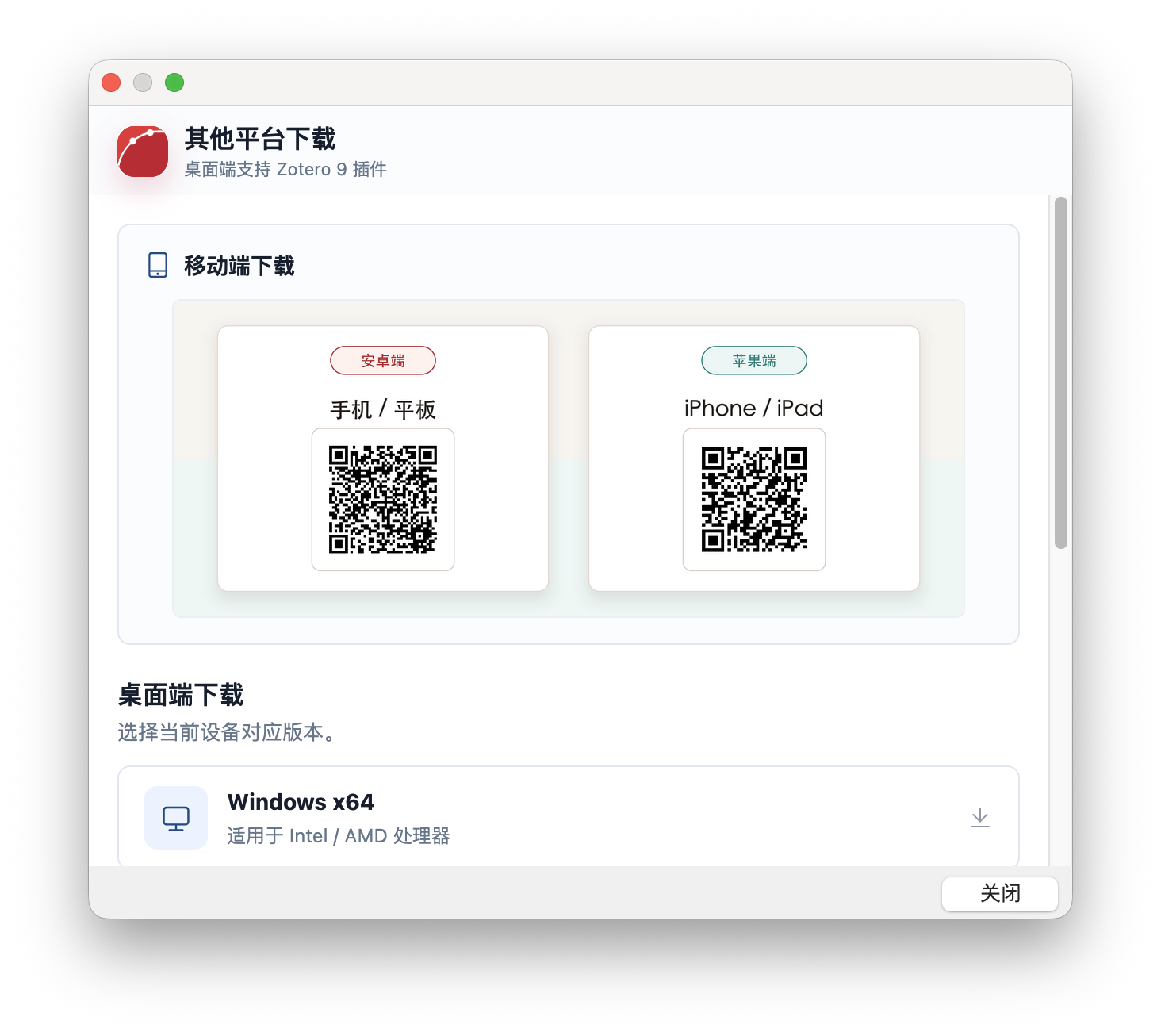
从官方下载与安装页面进入产品下载页,或使用“帮助 → 其他平台下载”。选择当前页面实际提供的 Windows、macOS 或 Linux 安装包,并核对处理器架构、最低系统要求和包格式。
Windows x64 和 ARM 设备、macOS Intel 和 Apple Silicon 设备,以及不同 Linux 发行版可能需要不同安装包。升级前备份数据目录;具体架构和包格式以当前官方下载页为准。
网页版
使用“帮助 → 红豆网页版”或直接访问红豆网页文献库。网页版适合在没有安装桌面端的环境中访问账号数据;功能范围可能与桌面端不同。
移动端
“其他平台下载”页面提供 Android、iOS 等移动端入口或二维码。请使用可信设备和官方入口安装,避免扫描来源不明的二维码。
跨设备使用建议
- 所有设备登录同一红豆账号。
- 在第一台设备完成同步后,再登录新设备。
- 根据网络和存储空间选择附件按需下载或同步时下载。
- 大量资料首次同步时保持网络稳定,不要频繁退出账号。
- 公共设备使用网页版后及时退出登录。
附件是否立即可用取决于附件存储方式、下载策略和上传状态。
界面示例
新设备上的索引和引用
文献题录同步完成后,附件仍需按当前下载策略取得。本地 AI 搜索还依赖本机向量索引:启用云备份后可恢复当前账号兼容的索引,或按本地向量索引说明重新计算。
Word、WPS、LibreOffice 和 Obsidian 的插件需要在各设备上分别安装;安装入口见插件与集成。
Zotero Connector 与 Google Docs 的服务范围
官方 Zotero Connector 的在线保存和 Google Docs 集成面向 Zotero 账号与服务,不能把其中的“保存到 zotero.org”视为红豆云端保存。在“设置 → 高级 → Zotero 工具兼容”中勾选“允许 Zotero 工具连接红豆”,可让受支持的本地工具连接红豆;请先退出 Zotero。此模式只处理客户端明确提供的连接能力,不会把两个网站账号合并。
使用红豆写作与集成时,优先按插件与集成中的对应说明操作。兼容会在退出红豆、启动 Zotero、电脑休眠或运行检查失败时关闭,需要时检查状态并重新开启。需要旧工具连接本机红豆时,先阅读兼容模式范围;不能由网页按钮名称推断其已支持红豆账号、云存储或全部 Google Docs 功能。