认识主界面
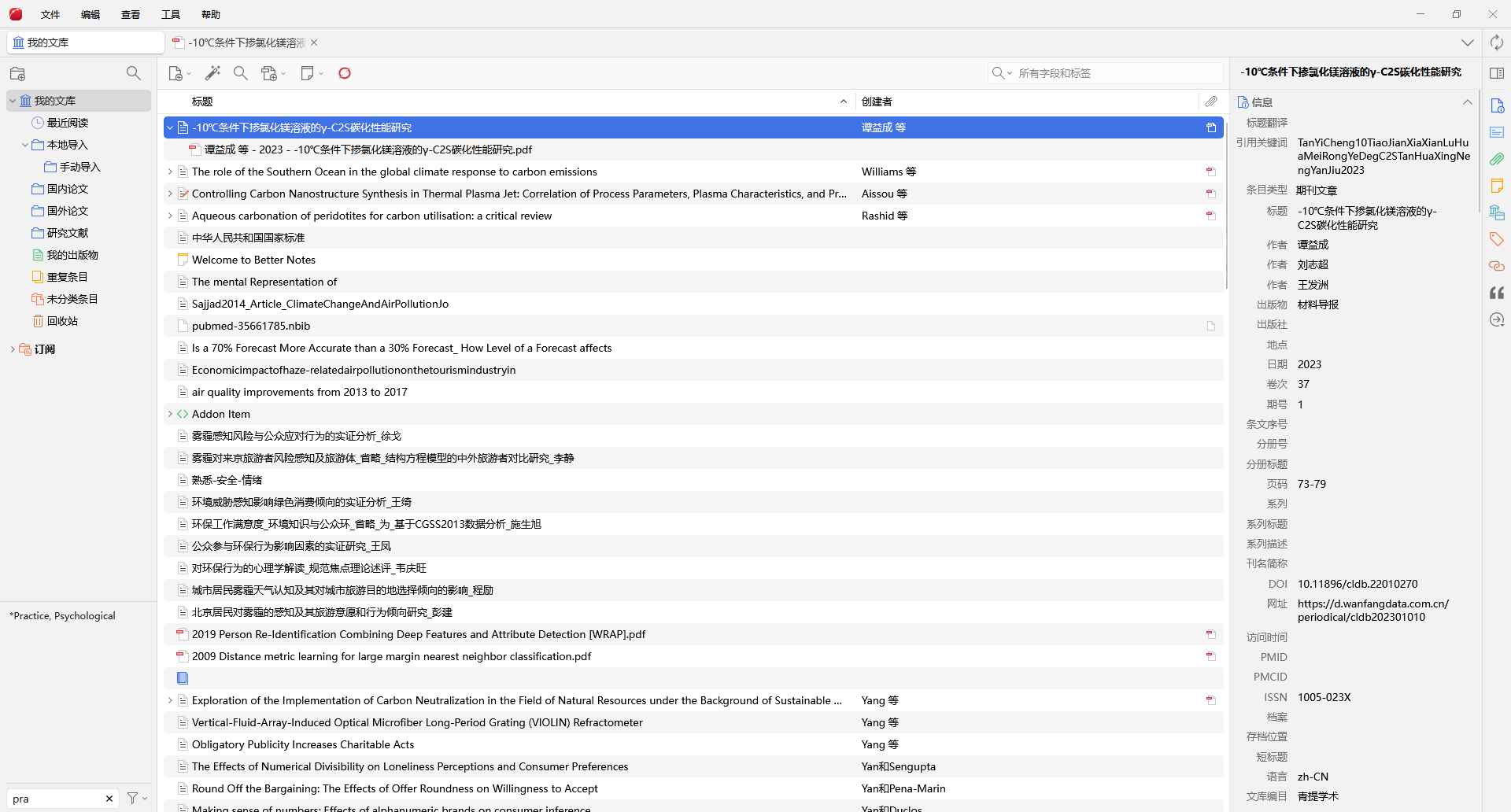
红豆主窗口主要由左侧导航、中间文献列表、右侧条目详情和顶部工具栏组成。先理解这几个区域,后续操作会更容易。
界面区域
① 分类与功能导航
左侧用于切换“我的文库”、分类、最近阅读、重复条目、未分类条目、回收站和 RSS 订阅。
- 点击分类,只显示属于该分类的文献;
- 展开小箭头查看子分类;
- 右键分类可以新建子分类、重命名、导出或生成报告;
- “重复条目”和“未分类条目”是整理文库时经常使用的特殊入口。
② 文献列表
中间区域显示当前文库、分类或搜索结果中的条目。
- 单击条目:在右侧显示详细信息;
- 双击带 PDF 的条目:打开阅读器;
- 点击列标题:按题名、作者、年份或日期排序;
- 右键列标题:选择需要显示的字段;
- 点击条目前的展开箭头:查看附件和子笔记。
③ 条目详情、附件与笔记
右侧用于编辑题名、作者、日期、期刊、DOI 等元数据,并管理摘要、附件、笔记、标签、分类和相关条目。
编辑字段后点击其他区域即可提交。自动导入的文献也应检查关键字段。信息栏可切换“只显示有值的字段”与显示全部字段,空字段隐藏只影响界面。
参考文献速览 提供当前条目信息、复制格式选择和“复制引用”。如信息栏显示“引用次数”,可刷新并查看更新时间;该值来自来源统计,无有效数据时可能不显示。它与“参考文献”“相关条目”以及本地关系图的数量不同。
顶部常用入口
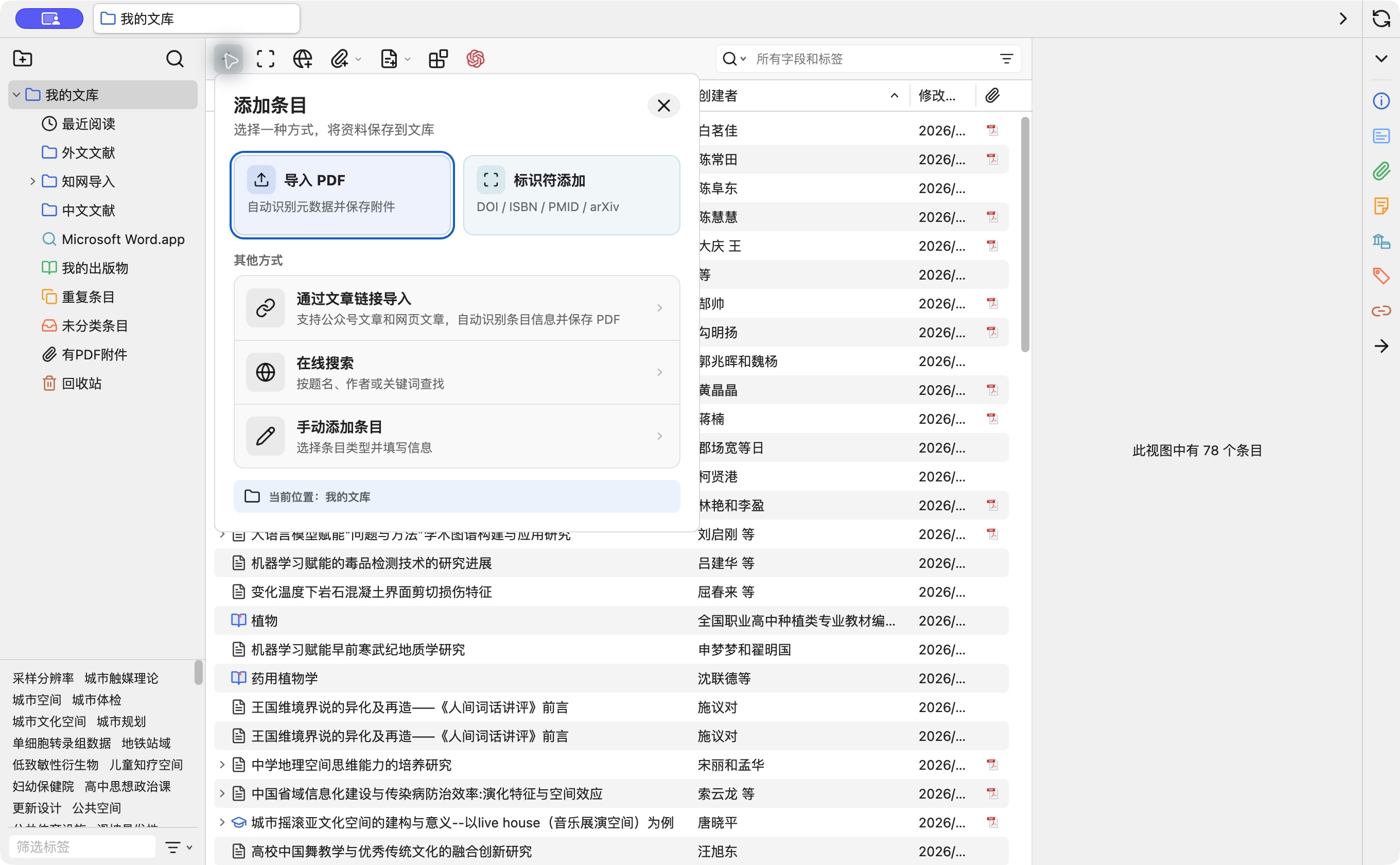
- “+”:打开添加方式面板,选择 PDF、标识符、文章链接、在线搜索或手动添加;
- 标识符按钮:通过 DOI、ISBN、PMID 或 arXiv ID 添加;
- “在线检索”:在文献与专利模式间切换,查询外部来源;
- 搜索框:搜索当前文库、分类或所选范围;
- 回形针:为选中条目添加附件;
- 新建笔记按钮:创建独立笔记或条目子笔记。
新版添加面板
大型软件迁移使用“文件 → 导入”,来源选择与附件处理详见数据导入。
最近阅读与阅读记录
点击左侧 最近阅读 可按最后阅读时间回看近期打开的附件;如果这个入口被隐藏,可在文库的右键菜单重新显示。
右键“最近阅读”选择 清除所有最后阅读时间…,会在确认后清除当前文库全部附件的最后阅读时间,不删除文献、附件、笔记或批注。清除后,“最近阅读”列表以及使用“附件最后阅读时间”的搜索条件会受到影响;重新打开附件后会产生新的阅读记录。“隐藏”只收起入口,与清除记录的作用不同。
多选分类与跨文库浏览
按住 Ctrl(Windows/Linux)或 Command(macOS)可以选择多个分类或保存搜索,Shift 可以选择连续范围。中间列表显示兼容来源的合并视图:同一文库中同一个条目只显示一次,文献本身不会因多选分类而复制。
选择不同文库中兼容的来源时,列表会按文库分组显示,并在各组内排序。不同文库里的副本仍是不同条目;编辑、导入、移动或导出前,要确认来源文库和写入权限。回收站、资料源等特殊视图不能任意与普通分类混选,界面会限制不兼容的组合。
快速搜索、标签筛选和高级搜索作用于当前组合范围。要回到单个分类,直接点击该分类。跨库范围的保存搜索限制参阅搜索、排序与保存搜索;多选文献后的字段修改参阅批量编辑。
帮助与后续配置
打开 帮助 → 支持与文档 查看本手册,按章节了解 AI 写作、智问、在线检索、同步等功能。后续账号配置使用 设置 → 账户,迁移已有文献使用 文件 → 导入,安装和管理插件使用 插件中心。具体功能以当前版本、已配置服务和账号权益为准。