1. 删除重复文献
从多个不同数据库导入的文献可能会有重复文献。红豆允许一个条目同时存在于多个分类(文件夹)中,这种情况不属于重复文献。
核对与合并步骤:
- 点击红豆左侧的“重复条目”,先查看高可信匹配组;需要时勾选“包含待确认条目”。
- 选中一组,检查右侧匹配依据和冲突;待确认候选可单独对比。
- 确认为同一文献后,选择主条目及各字段保留值,点击“合并 N 个条目”。
- 不同文献可标记“不是重复文献”;需要重新检查时使用“恢复已忽略条目对”。
- 抽查附件、笔记、标签和分类;不同版本优先保留并建立关联。
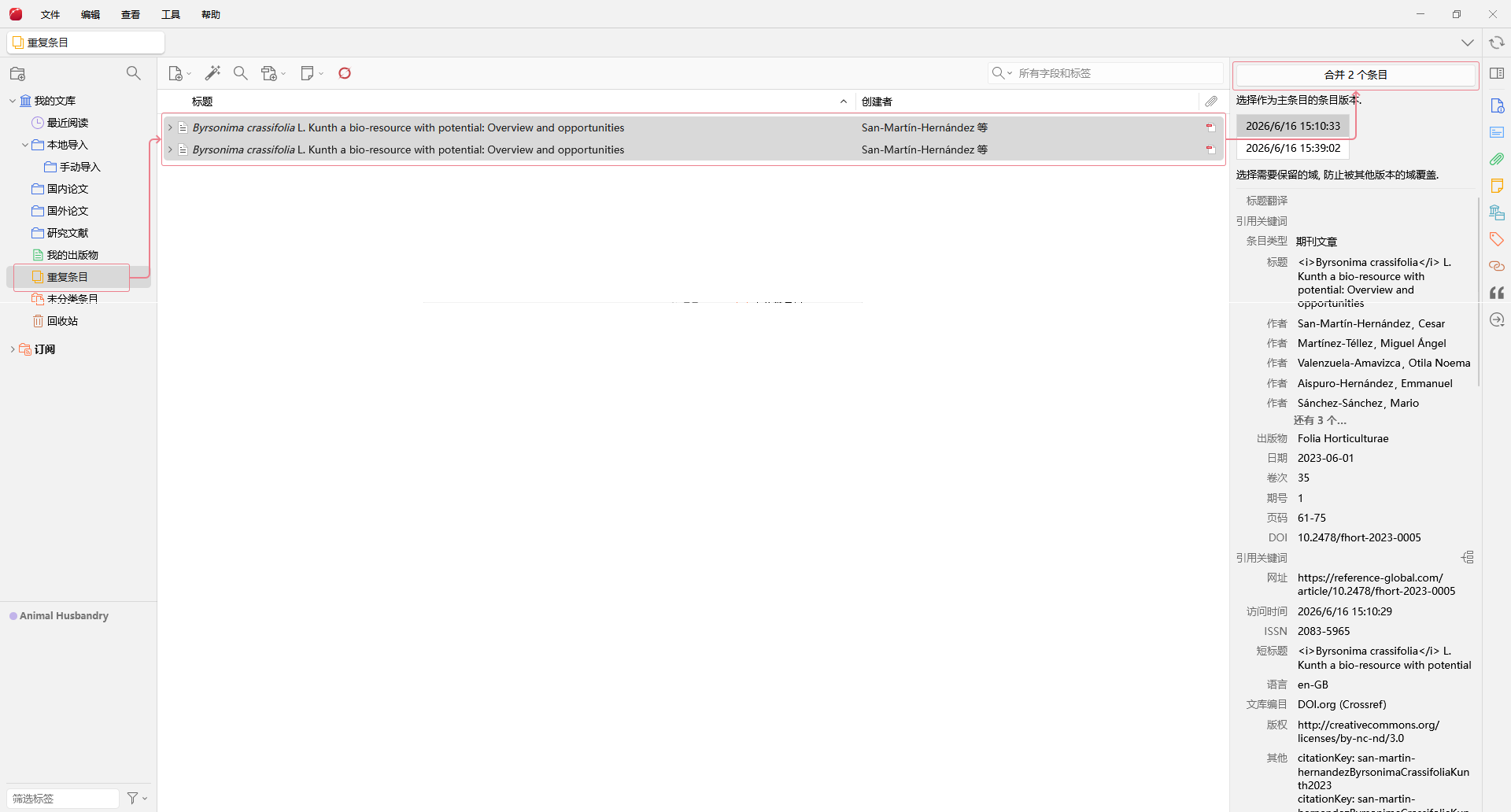
逐组核对:对每组候选重复条目检查题名、作者、年份和版本,再合并。不要把彼此无关的文献全选后当成同一组重复项处理。
分类移动与元数据补全
在左侧单选一个可编辑分类,选中直接属于该分类的顶级条目,右键 移动到文件夹 可移到同文库另一分类;其他分类归属保留。需要同时保留当前分类时使用“添加到分类”。详见分类与标签。
单选或多选普通文献,右键 自动更新元数据 可补充空白题录;已有字段默认保留,单条需要核对时进入确认窗口。详见元数据编辑。
2. 标签标记
红豆支持文件夹和标签功能管理文献。标签可实现文献的”交叉”管理(一篇文献可属于多个标签)。
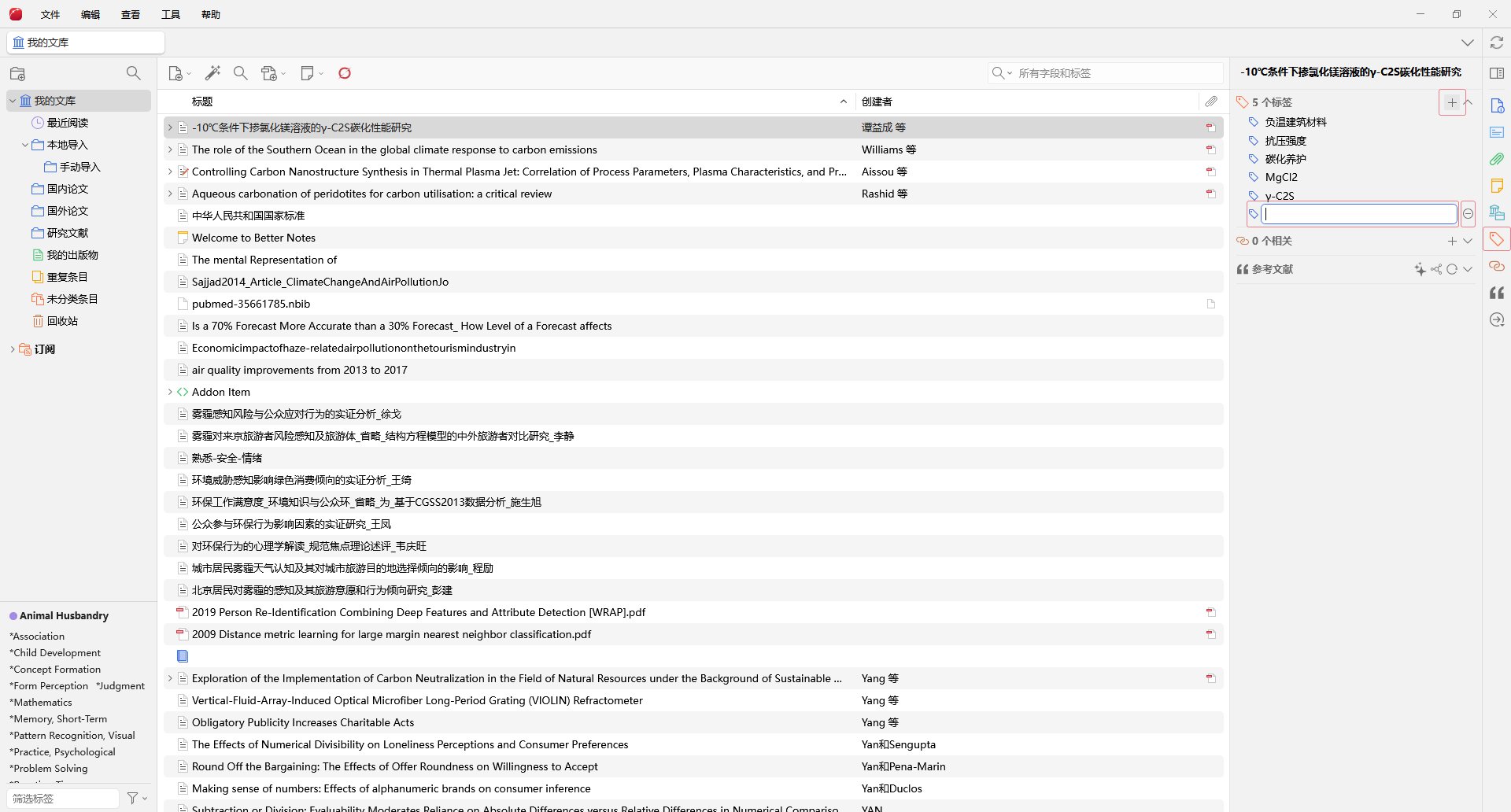
添加标签:
- 选中文献,在右侧标签下点击 + ,输入标签名称
- 或多选文献,拖动到左下角标签区域的某个标签上
删除标签:点击标签右侧的 - 按键。
标签设置:
当前版本默认关闭自动标签,并已移除常规设置中的旧开关。历史标签保留,手动添加和标签筛选仍可使用。
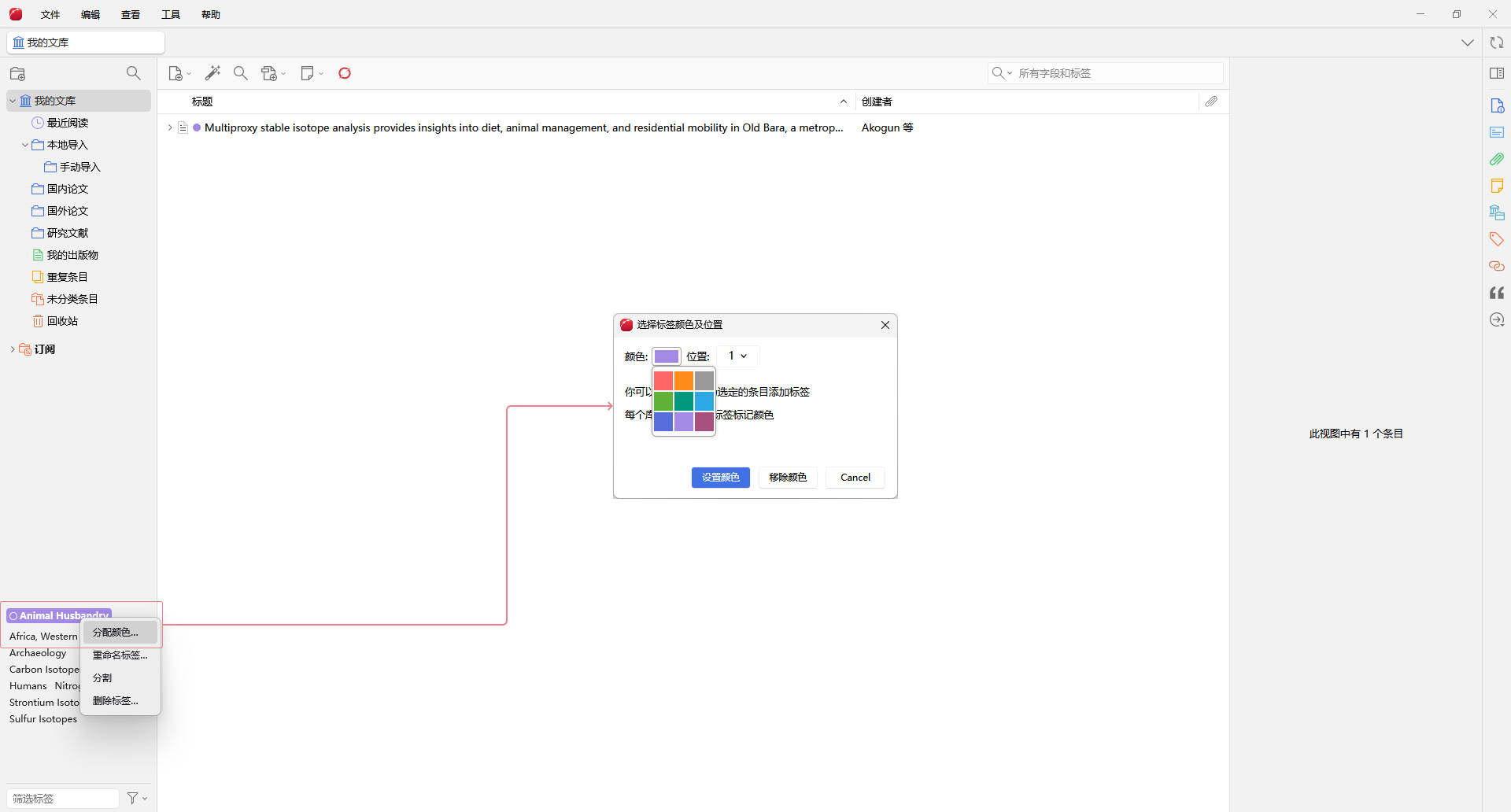
指定颜色:右击标签,点击”分配颜色”,可设置9种颜色
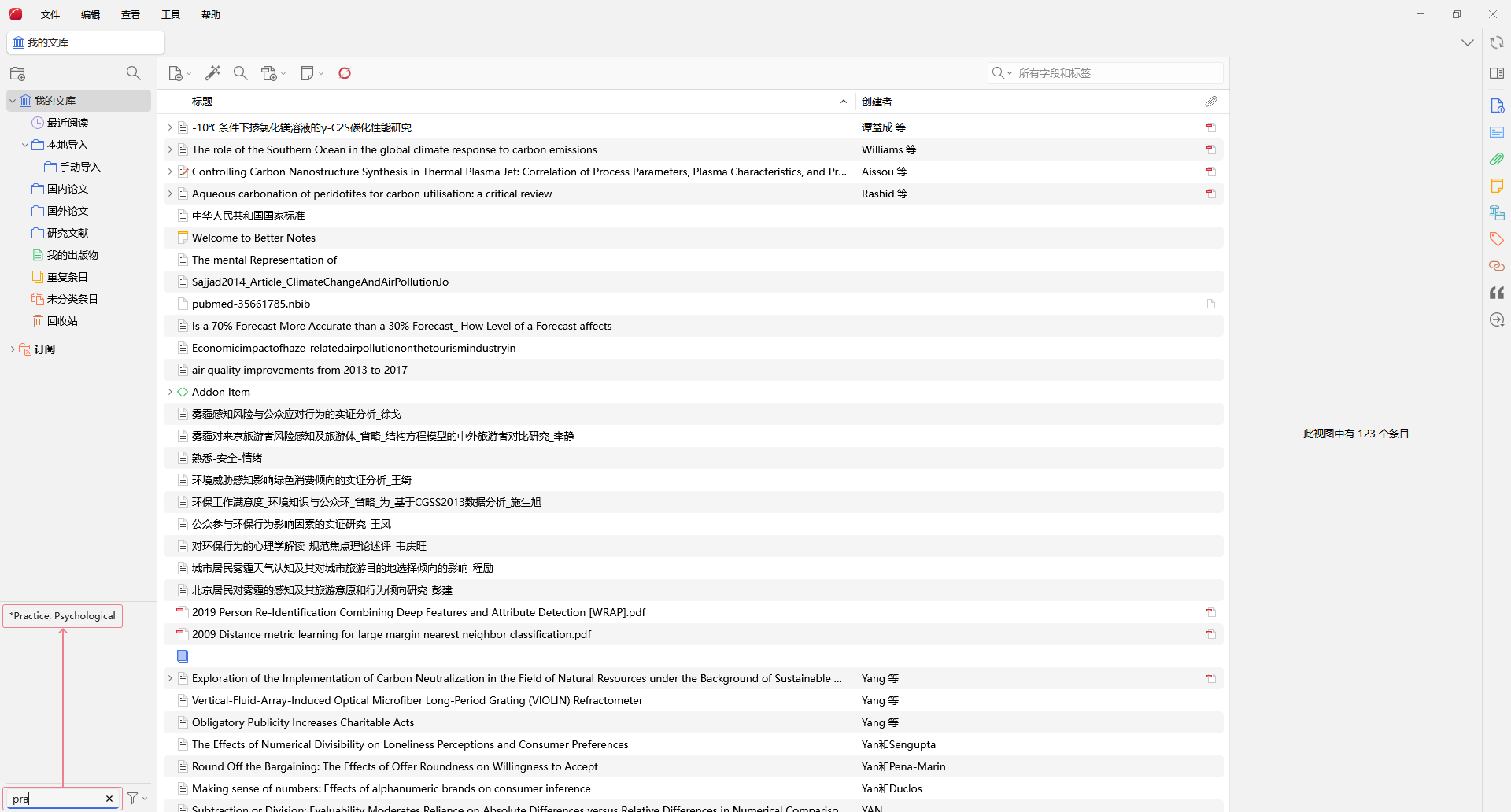
搜索标签:在标签区域底部输入标签名称
3. 阅读与笔记
红豆内置阅读器支持对PDF附件进行浏览、阅读和标记。
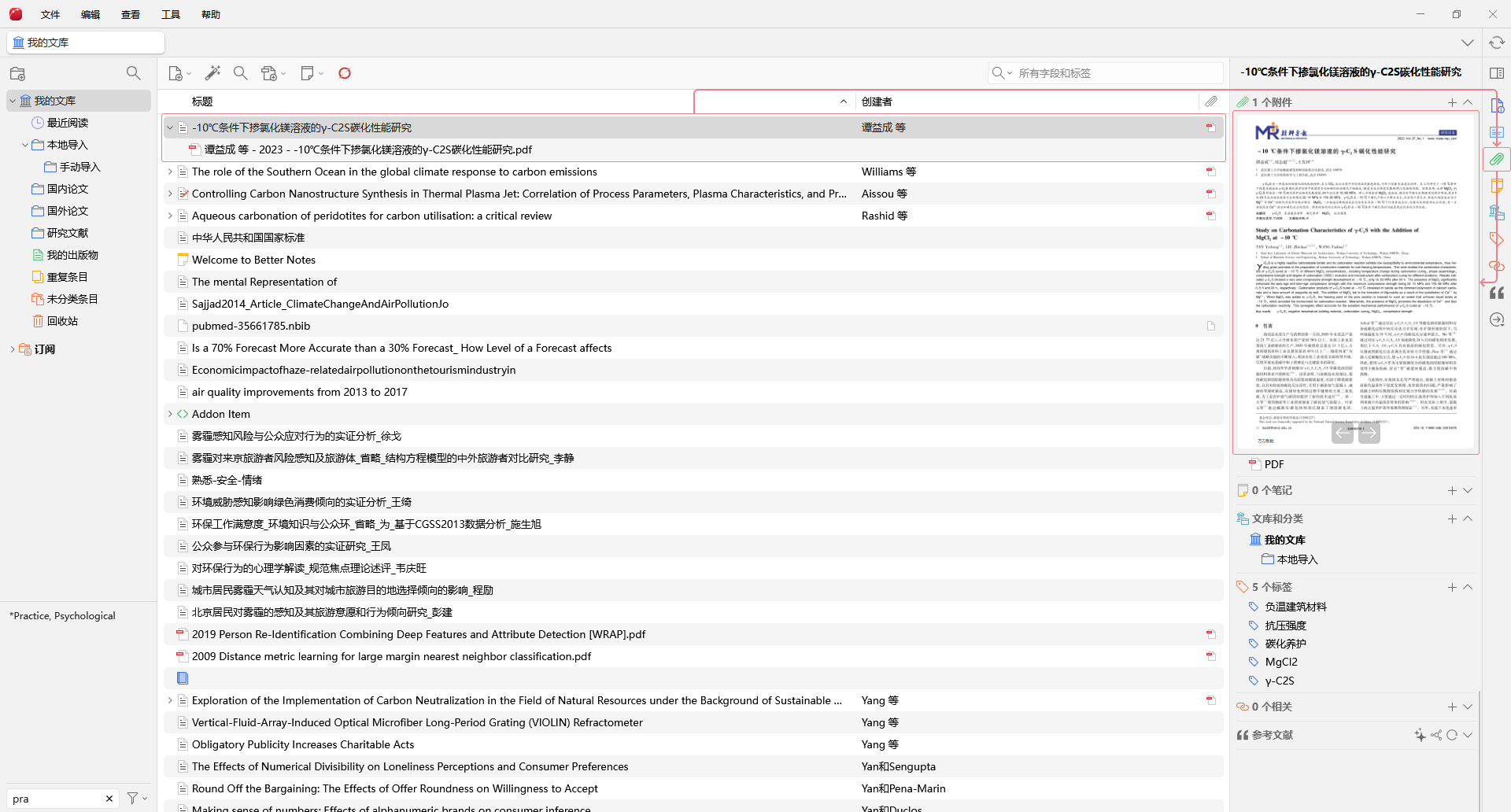
打开PDF:
方式一:展开条目下拉列表,双击PDF文件
方式二:选中条目,双击右侧附件预览内容
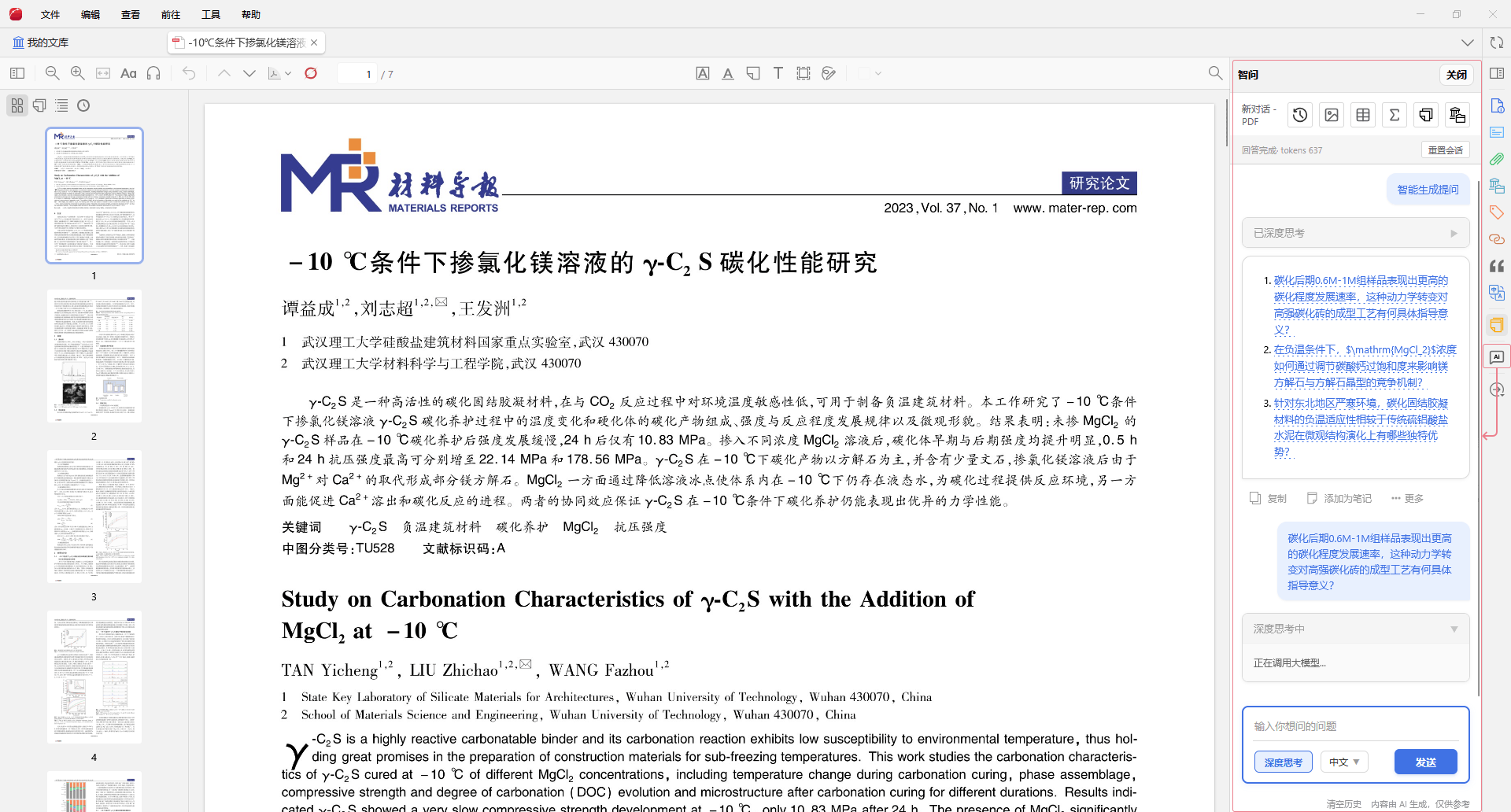
阅读器功能:
显示PDF缩略页、批注列表和目录结构
调整页面大小,跳转至指定页面
批注:高亮、下划线、评论、新增文字、选择区域、绘图
搜索 PDF 内容,支持区分大小写和整词搜索
右侧展开题录信息列表、进行辅助阅读
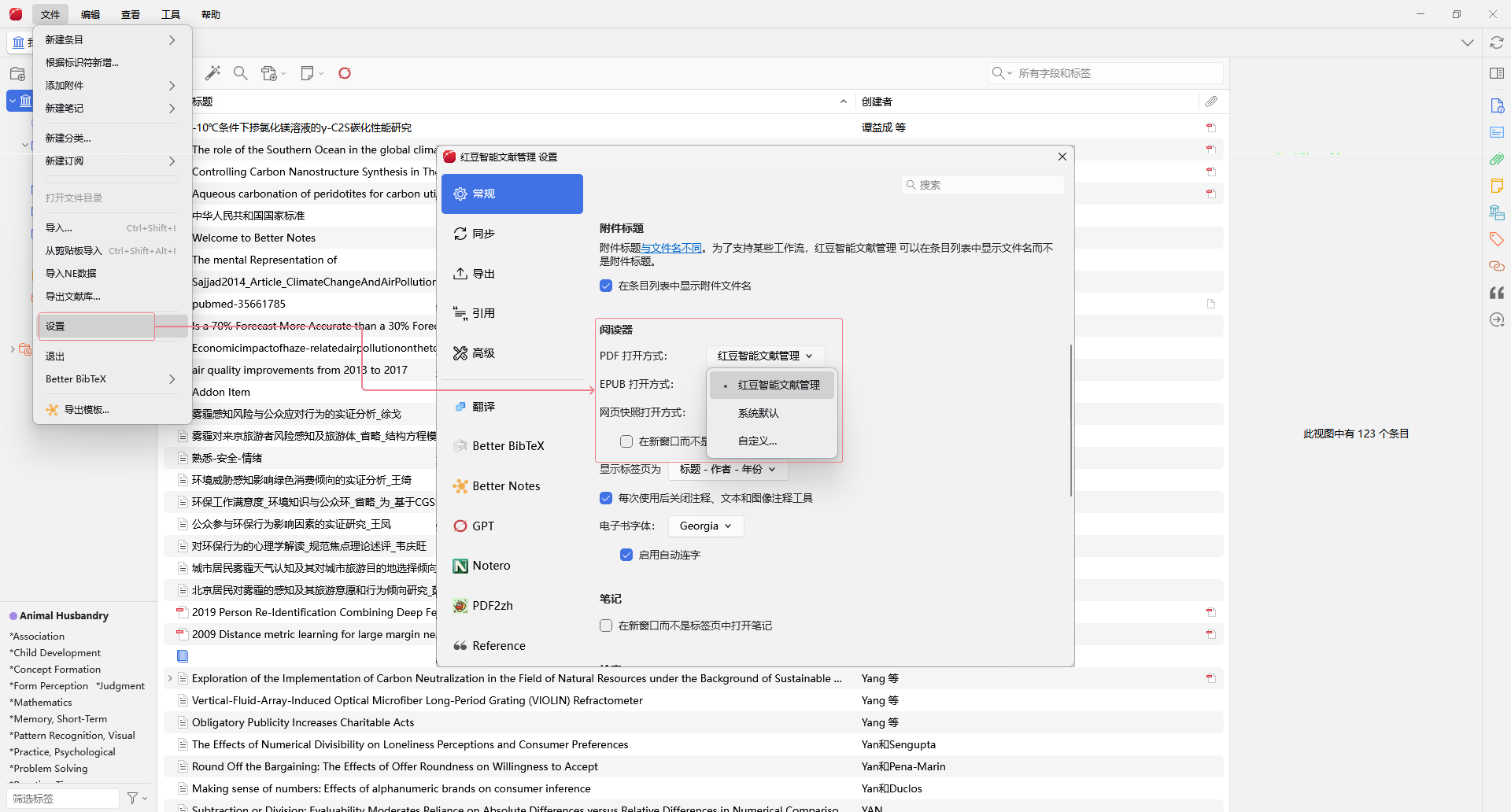
使用外部阅读器:
点击编辑-设置
设置-常规界面,找到阅读器设置
点击PDF打开方式后的选择框,点击”系统默认”或”自定义”
注意:内置批注保存在红豆文库中,外部阅读器可能看不到,并非批注被删除。需要交给外部软件阅读时,使用红豆的 PDF 导出或另存功能包含批注;条目笔记仍独立保存在文库中。
文档更新时间: 2026-10-23 17:32 作者:管理员