Markdown 与 AI 写作工作区
AI 写作工作区在红豆主窗口的标签页中提供 Markdown 编辑与 AI 辅助修改,适合起草阅读笔记、综述提纲和论文段落。当前文件入口支持 .md 文件附件。
应用内 Markdown 预览
双击 .md 文件附件可在红豆标签页中预览标题、列表、表格和代码块等 Markdown 内容。预览用于阅读;点击右上角 AI辅助写作 可以进入可编辑工作区。普通外部网页链接不是本地 Markdown 附件;附件未下载时应先下载。
打开工作区
- 准备一个 .md 文件,通过“添加附件 → 添加文件”把它加入文库,或选择已有的 Markdown 文件附件。
- 右键该附件,选择 在 AI 写作工作区中打开;也可以从 Markdown 预览中的 AI辅助写作 入口进入。
- 在工作区中编辑正文,保存后检查附件内容。
普通条目、PDF 和红豆富文本笔记不直接使用这个 Markdown 入口。Word 文档中的引文与写作功能参阅桌面引用插件或云端 Word 写作插件。
配置写作模型
打开 设置 → AI 服务 → 功能模型 → AI 写作智能体,按界面可用选项选择服务与模型。第三方模型必须支持 OpenAI 兼容对话和工具调用;更改后自动保存。仅提供向量接口的模型不能用于写作。
服务配置、手动指定模型和排错参阅AI 服务设置。AI 服务暂不可用时,仍可手动编辑和保存有写入权限的文件。
选区修改与待审阅结果
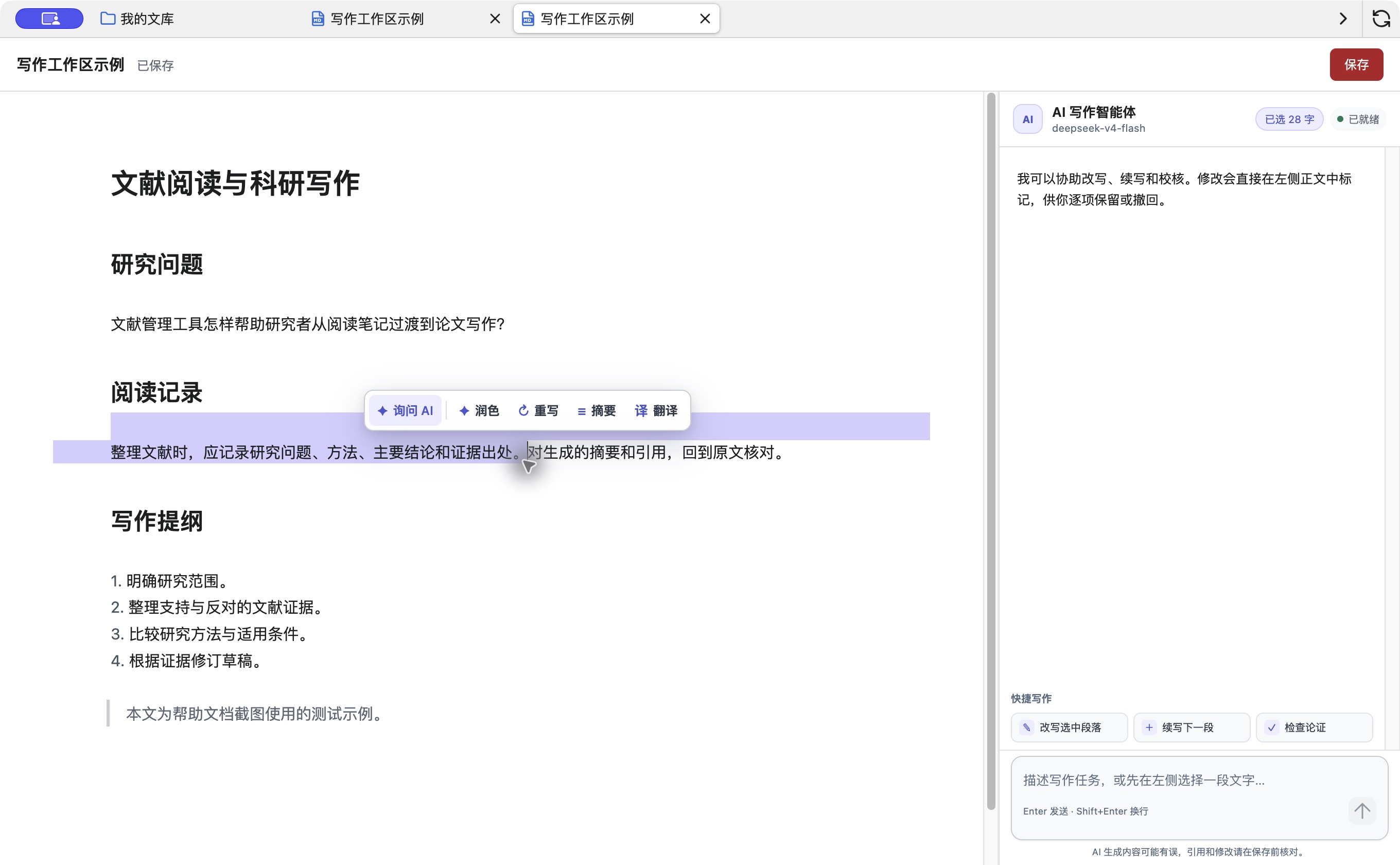
- 选中需要处理的文本,选择润色、重写、摘要或翻译,或输入明确的修改要求。
- 查看生成的候选内容及修改预览,核对论点、术语、数字、引用和上下文。
- 确认后应用修改;不合适时放弃候选并保留原文。
- 保存文件,再继续下一处修改。
一次只处理一个明确问题通常更容易审阅。例如“保留数据与引文,压缩此段重复表达”,比“帮我写好整篇论文”更容易检查。
逐项审阅与撤销本轮修改
生成修改后,左侧进入“AI 修改审阅”,绿色标出新增,红色显示将替换的原文。用“上一处/下一处”检查每项,再选择 保留 或 撤回;也可用“全部保留/全部撤回”,部分审阅后则显示“保留剩余/撤回剩余”。
所有待处理项完成后才结束本轮审阅;尚有待审阅修改时,不应把预览当作已经保存的文件。如果显示登记、同步或完成失败,按“重新登记”“重试同步”或“重试完成”等实际提示处理,保留当前正文,避免重复生成同一修改。
已应用的一轮修改会显示 撤销本轮修改,可在当前状态允许时回退这一轮;之后仍需保存文件。会话会记录修改历史和恢复检查点,但当前界面没有独立的“历史版本/检查点列表”按钮,不应依赖它做任意时间点的文件恢复。
写作任务与文献证据
右侧“智能体执行过程”可以展开查看任务步骤、状态和使用的证据数量。需要文献依据时,可以明确要求“先查我的文库,比较支持与反对的证据,再改写”,并给出主题或分类范围。显示“证据覆盖”时,可检查来源、查询覆盖和冲突;“待补充”不表示论证已经充分。
AI 生成的来源、页码与结论仍应回到原文核对。正文已有受支持的持久引用时,顶部会显示 引文样式/更新参考文献;更换样式或更新列表后仍要审阅生成的变化。仅手打作者和年份的普通文字,不一定能被识别为可自动更新的引用。
停止生成与请求失败
生成中可点击 停止生成;等待过久也可能自动停止,可检查提示后重新发送。正文或选区同步失败时,本次请求不会发出,输入内容会保留;先恢复可编辑状态或连接,再重试。
会话刷新、鉴权或模型服务失败时,按界面提示重新连接或重试上一条请求。停止生成不等同于撤销已应用的修改;需要回退时使用本轮修改的撤销入口。
保存、恢复与只读文库
- 工作区会保留会话中的编辑状态,并在可恢复时提示未保存内容;重要阶段仍应主动保存并备份 .md 文件。
- 当文件被外部编辑器修改时,旧会话可能拒绝覆盖。先保留自己的未保存文本,重新加载并比较两份内容。
- 只读文库或无写入权限的附件不能编辑、应用修改、撤销或保存。需要修改时先复制到可写入的文库。
- 检查点与会话恢复不能替代完整的数据目录备份。
常见问题
右键没有入口:确认选中的是实际存在的 .md 文件附件,且应用已更新。
模型不能调用工具:检查模型能力和服务兼容性,在功能模型页选择适用于写作的对话模型。
生成失败:检查登录、服务地址、网络、API Key、余额与速率限制。保留手动编辑的文本后再重试。
保存提示文件已变化:避免两个编辑器同时写入同一文件,核对外部版本后重新打开。
AI 请求可能向所选服务发送选区、相关正文与写作上下文,并按该服务规则消耗 Token 或计费。处理未公开材料前,应确认服务的数据使用规则。