附件与文件管理
本页快捷入口:附件标题与文件名 · 重命名模板 · 链接附件丢失
红豆可以把 PDF、EPUB、图片、音视频和其他研究文件作为附件管理。规范做法是让文件成为文献条目的子附件,而不是长期保留为缺少元数据的独立文件。
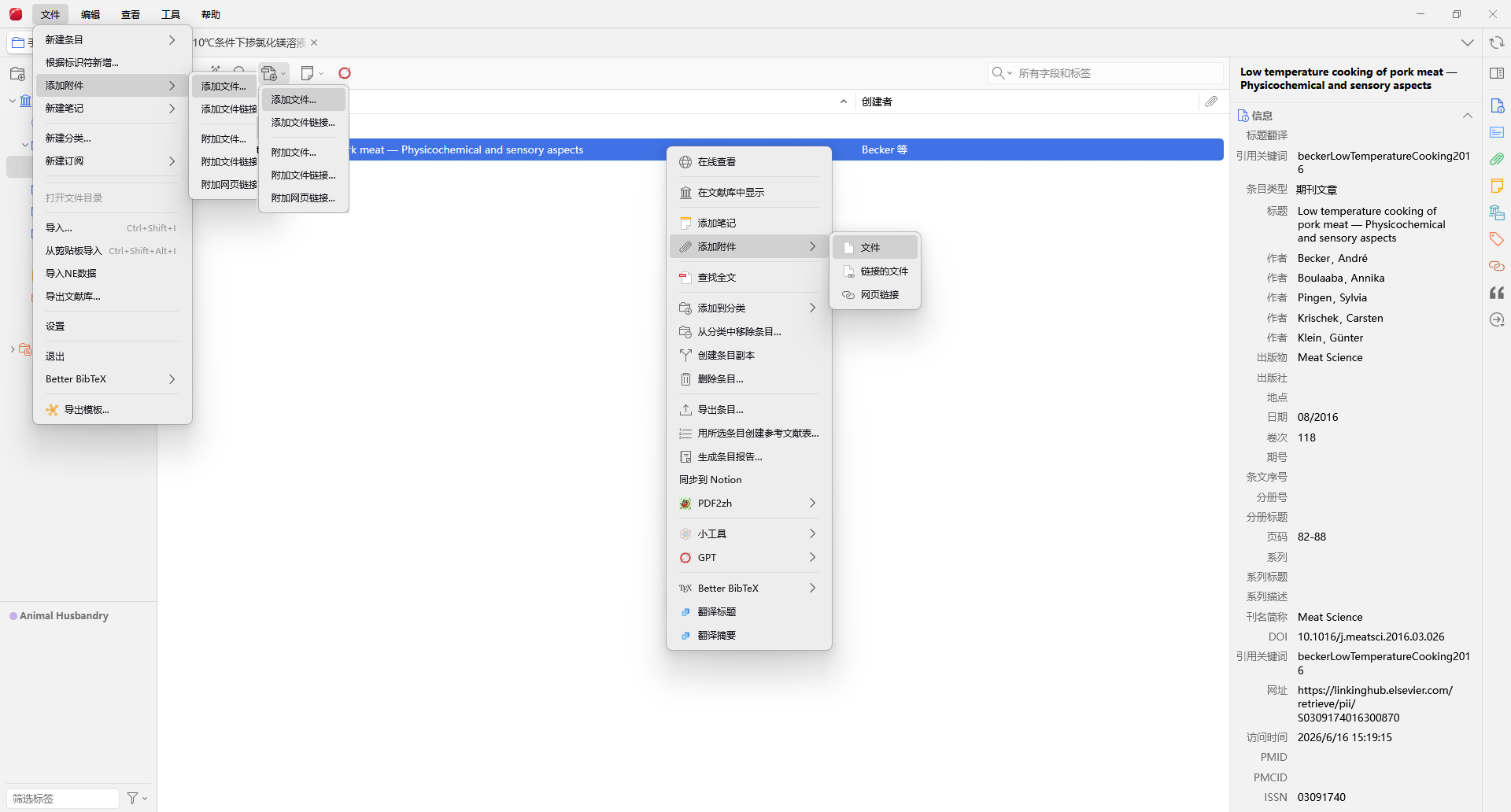
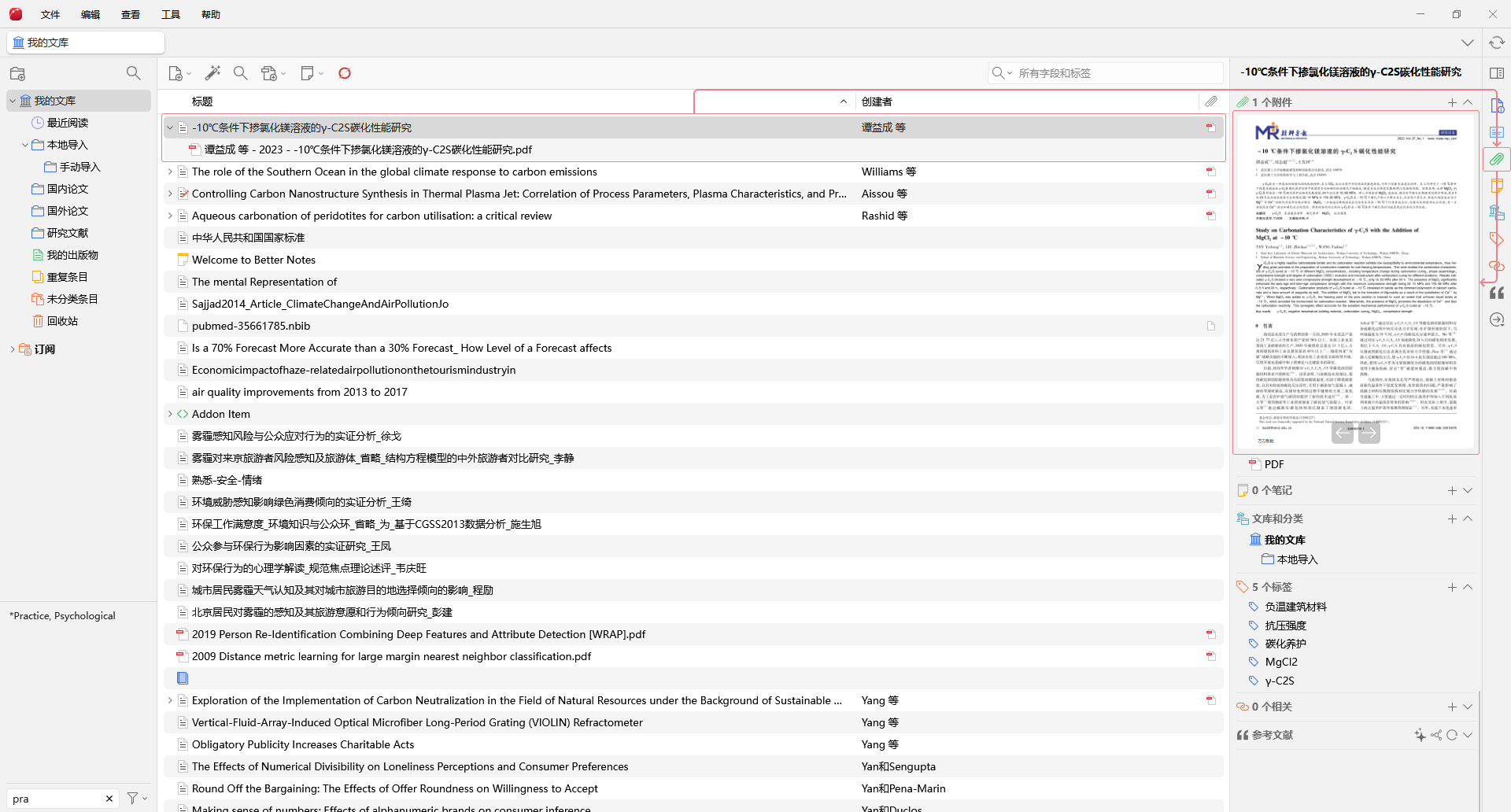
子附件与独立附件
- 子附件挂在题录条目下,可以继承文献的题名、作者和年份,便于检索、重命名和导出;
- 独立附件直接出现在文献列表中,适合临时收集,但缺少规范题录;
- 对独立 PDF 可右键选择“检索元数据”或“创建上级条目”,也可以把它拖到已有条目上。
建议定期检查独立附件,把能够识别的文件归入正确的文献条目。
存储文件与链接文件
存储文件
文件会复制到红豆数据目录,由红豆管理。使用附件同步时,存储文件可以在不同设备间下载和打开。删除附件条目时,对应文件也会按红豆的数据管理规则处理。
链接文件
红豆只记录原文件路径,不复制文件。链接文件适合已经由用户自行维护的文件目录,但不会自动上传到附件同步空间。移动、重命名原文件或更换电脑后,链接可能失效。
如果需要跨设备使用链接文件,可设置“链接附件的根目录”,并在各设备上保持一致的相对目录结构。对不熟悉文件路径管理的用户,优先使用存储文件。
添加和打开附件
- 选中文献后点击回形针,选择文件副本或文件链接;
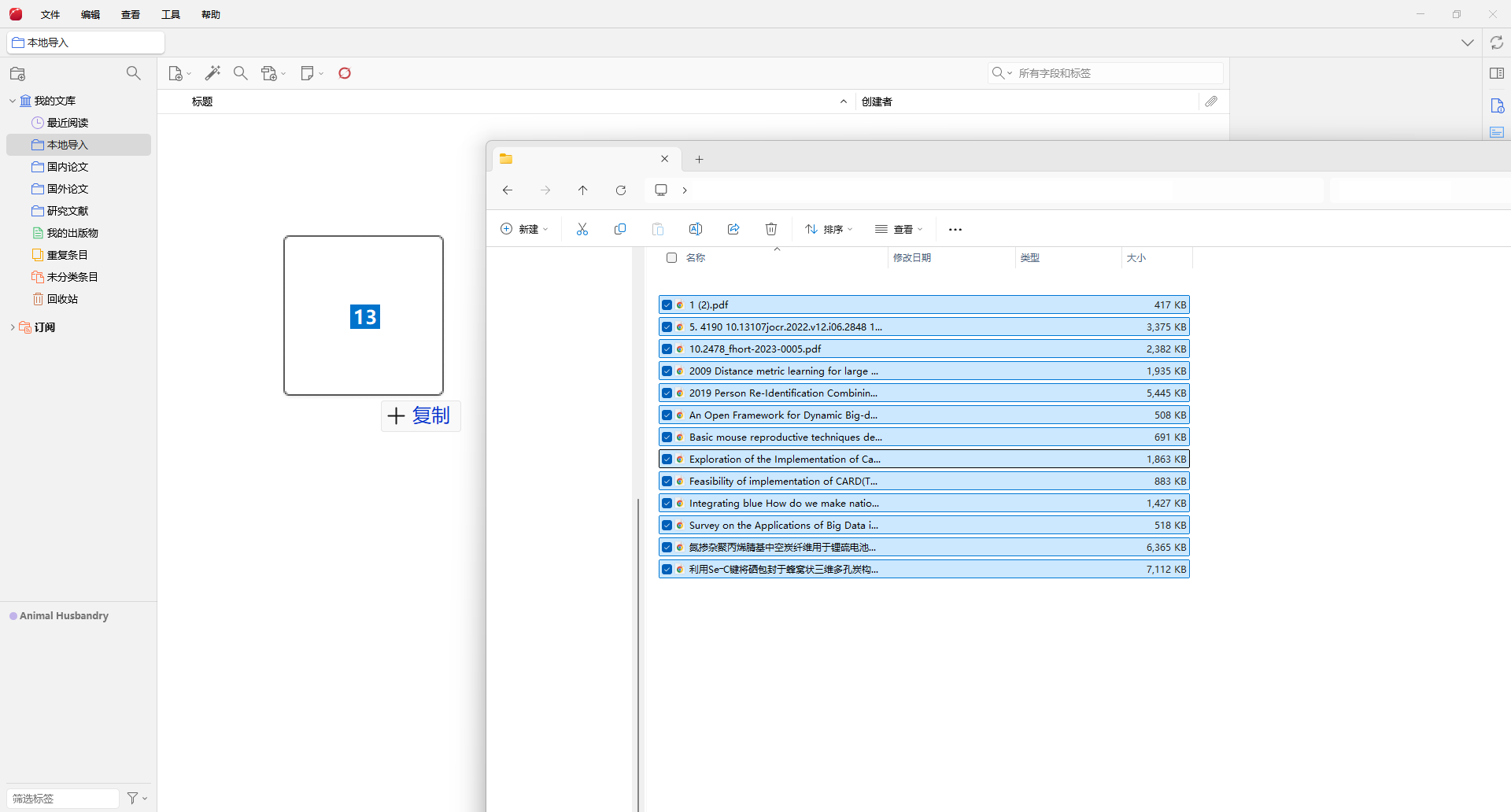
- 从系统文件管理器把文件拖到某个文献条目上;
- 把文件拖到分类空白处时,通常会创建独立附件;
- 展开条目后双击附件,使用内置阅读器或系统默认程序打开;
- 右键附件选择“显示文件”,可在系统文件管理器中定位实际文件。
自动重命名文件
红豆可以根据上级条目的题名、作者、年份等字段自动重命名附件。
- 右键附件选择“根据上级条目元数据重命名文件”;
- 在“设置”中配置自动重命名、文件类型和文件名模板;
- 修改题名或作者后,可以再次执行重命名;
- 批量重命名前先检查元数据,避免把错误字段写入大量文件名。
文件名与附件显示标题是两个概念。为减少重复信息,附件在文献列表中可能只显示为“PDF”或“全文 PDF”。
文件丢失和路径修复
出现“找不到文件”时:
- 确认文件是否被移动、改名或被同步软件设为仅在线;
- 对链接附件重新定位文件;
- 检查链接附件根目录设置;
- 检查附件同步是否完成,以及当前设备是否需要按需下载;
- 不要手动整理红豆数据目录中的内部存储文件。
查找可用全文
选中一个或多个规范文献条目后,可以使用“查找可用 PDF”。红豆会根据 DOI、题名和其他元数据尝试获取可访问的全文。结果受网络、数据库权限和开放全文来源影响,未找到时可通过多源在线检索或馆藏查询继续查找。
删除、转换或批量移动附件前,建议先完成同步并备份数据目录。
附件标题为什么与文件名不同
附件标题是文献列表中显示的名称,可用来区分“PDF”“补充材料”“投稿版本”等;文件名是磁盘上实际文件的名称,例如 张三 - 2024 - 研究方法.pdf。修改附件标题不会自动修改磁盘文件名。
在右侧附件信息中查看“标题”和“文件名”,或右键选择“显示文件”,可确认实际文件。想在列表中直接显示文件名,可以打开“设置 → 常规 → 附件标题”中的显示文件名选项;这只改变显示方式。
“文件 → 管理附件 → 规范附件标题”用于整理仍以文件名作为标题的附件:选中文献条目时也会处理其子附件;标题与文件名相同(比较时忽略扩展名)的附件会改为按文件类型生成的标题。已自定义为“补充材料”等名称的附件会跳过。此操作不重命名磁盘文件。批量操作前检查选择范围。
配置文件名模板
入口:“设置 → 常规 → 文件重命名 → 配置”。先校对上级文献的元数据,再修改模板并检查预览。模板生成文件的主体名称,扩展名由红豆保留,无需在模板末尾添加 .pdf。
默认模板:
{{ firstCreator suffix=" - " }}{{ year suffix=" - " }}{{ title truncate="100" }}例如作者为“张三”、年份为“2024”、题名为“研究方法”时,PDF 文件名为 张三 - 2024 - 研究方法.pdf。字段为空时,该字段的前缀、后缀也不会输出;直接写在括号外的字符按原样输出。
常用变量
| 变量 | 含义 |
|---|---|
title、shortTitle |
上级条目的题名、短标题 |
year |
从上级条目的日期字段提取年份 |
firstCreator |
与列表“作者”列对应的简短作者显示 |
authors、editors、creators |
主要作者、编辑者或全部贡献者 |
authorsCount、editorsCount、creatorsCount |
对应贡献者人数 |
publicationTitle、DOI |
出版物名称、DOI 等题录字段;使用内部英文字段名 |
itemType |
条目类型;localize="true" 使用当前界面语言 |
attachmentTitle |
正在重命名的附件标题 |
accessDate |
访问日期;可用 timeZone="Asia/Shanghai" 指定时区 |
常用参数
| 参数 | 用法 |
|---|---|
truncate="50" |
截取最多 50 个字符 |
start="5" |
跳过开头 5 个字符,可与 truncate 组合 |
prefix、suffix |
字段非空时添加前缀或后缀 |
case |
支持 upper、lower、sentence、title、hyphen、snake、camel、pascal |
max="1" |
限制 authors/editors/creators 输出人数 |
name |
family、given、family-given、given-family 控制姓名组成 |
join="_" |
多名作者之间使用的分隔符 |
initialize="given" |
将名转换为首字母;可用 full 或 family |
name-part-separator、initialize-with |
姓名部分分隔符、首字母后缀 |
replaceFrom、replaceTo、regexOpts |
用正则表达式替换文字;仅在熟悉正则语法时使用 |
match |
用正则表达式检查字段,常用于条件判断 |
只输出首位作者、年份与较短题名:
{{ authors max="1" suffix="_" }}{{ year suffix="_" }}{{ title truncate="50" }}年份缺失时使用提示文字:
{{ if {{ year }} }}{{ year }}{{ else }}无年份{{ endif }} - {{ title truncate="60" }}模板不支持用路径分隔符创建目录。系统不允许的文件名字符会被清理;字段中包含特殊字符时应通过预览确认结果。空白模板会恢复默认值,语法错误时界面会提示,不要在尚未检查结果时批量应用。
自动重命名的范围
自动重命名取决于开关、勾选的文件类型和附件是否符合处理条件。链接文件默认不自动重命名,开启“重命名链接文件”会修改外部原文件的名称,可能影响其他软件的路径引用。补充材料不应依赖主附件规则命名,必要时单独设置文件名和附件标题。
已有文件可使用右键重命名或设置中的批量操作。批量处理会按当前规则筛选附件,不等于把条目下所有补充材料都改成同一个名字;先查看预览。元数据修改后如果文件名未变化,可以重新执行重命名。
链接附件找不到文件
链接附件只记录路径,红豆云存储和 WebDAV 都不会上传它的实际内容。
- 在系统文件管理器检查原文件是否存在,确认外置磁盘已挂载、网盘文件已下载到本地。
- 提示找不到文件时选择“定位”,指向正确文件;同目录中的其他缺失链接可能得到自动修复,仍应抽查结果。
- 跨设备使用时,在“设置 → 高级 → 文件和文件夹”分别设置链接附件根目录。例如一台机器为
D:\Papers,另一台为/Users/name/Papers,两边保留相同的子目录和文件名。 - 根目录只负责相对路径解析,不负责复制文件或同步外部目录。外部文件需要自行传输并备份。
存储附件缺失时,改查附件同步排错,不要靠修改链接附件根目录修复。