数据导入
红豆支持迁移文献库、导入交换文件、识别本地 PDF、通过标识符获取题录、在线检索以及收集网页文章。选择合适的入口,可保留所需的题录、分类、附件和笔记;大型迁移优先使用对应的数据库入口。
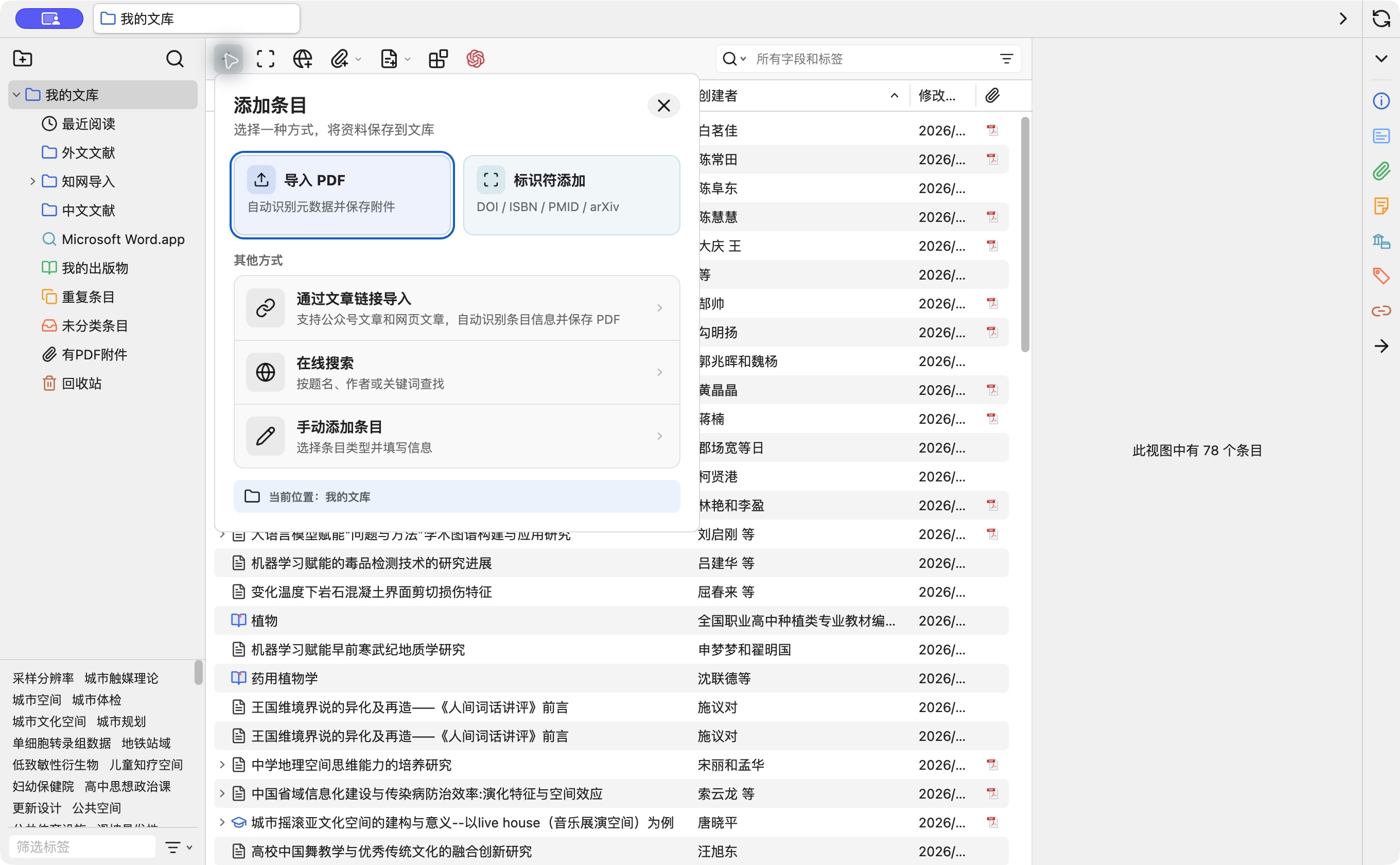
当前添加文献入口
点击顶部 +,先选择“导入 PDF”“通过标识符添加”“通过文章链接导入”“在线搜索”或“手动添加条目”。大型软件迁移使用 文件 → 导入。
从其他软件迁移
| 来源 | 当前方式 | 详细步骤 |
|---|---|---|
| Zotero | 本机数据目录或来源云端授权;支持对应附件来源 | Zotero 数据导入 |
| NoteExpress | .ndb 数据库与附件目录;少量题录可使用 .net 文本 | NoteExpress 导入 |
| 青提 | QTNote.db 等本机数据库与附件目录,可选来源 WebDAV | 青提文献库导入 |
| EndNote | .enl/.enlx 数据库、.enw/.ciw Tagged,或 RefMan(RIS)格式 .ris/.txt;XML 可走标准格式入口 | EndNote 导入 |
| 小绿鲸/标准格式 | 对应导出包,或 BibTeX、RIS、CSL JSON 等 | 标准格式导入 |
| Mendeley | 按当前导入向导选择来源,旧引文重关联单独处理 | Mendeley 导入 |
迁移前备份来源库并退出来源应用,保留附件目录结构;先导入小样本,核对作者、类型、分类、附件、笔记和批注,再处理大型文库。导入是数据复制,不是两套软件之间的实时同步。
本地 PDF 与标识符
拖入 PDF 或从添加面板导入后,可检索元数据,把 PDF 挂到匹配的文献下。当前综合标识符、题名、作者、年份等信号匹配,仍需检查是否为正确版本。详见PDF 元数据识别。
已知 DOI、ISBN、PMID、arXiv ID 等时,可通过标识符添加,输入一个或多个标识符。网络、来源登录和来源权限会影响结果。
在线检索与网页文章
多源在线检索支持文献与专利两种模式、渠道适用的高级条件、题录预览和批量导入。专利入库前应核对完整公开号及文献种类码,区分申请公开与授权公告。题录成功导入不代表 PDF 一定下载成功;缺失全文可后续补充。
网页与公众号文章导入读取文章链接,保存题录及当时页面的 PDF。网站后续更新不会自动改写已保存附件。
手动录入与添加附件
在添加面板选择手动添加条目,先选正确类型,再填写题名、作者、日期和出版信息。对现有普通条目,可单选或多选后右键 自动更新元数据。可靠匹配时补充空白字段,已有值默认保留;单条需要核对时进入确认窗口,替换已有字段须主动勾选,详见元数据编辑。
选中文献,通过“添加附件”或右键菜单添加文件:存储附件复制到红豆数据目录;链接附件仅记录来源路径,移动或删除原文件会影响打开。详见附件与文件管理。
导入关键词与手动标签不同,当前默认不会把全部关键词自动复制为标签。跨设备使用时,题录同步与附件同步分别核验;来源导出文件也不能代替完整备份。