红豆 Obsidian 联动插件使用说明
红豆可以统一安装两端插件,让 Obsidian 搜索和引用红豆文献;如果你愿意,还可以让红豆显示哪些 Obsidian 笔记引用了当前文献,并从红豆返回对应笔记。
本文对应:Hongdou Obsidian Bridge 0.1.12 + Hongdou for Obsidian 0.3.22。 截图来自 macOS 日间模式;Windows 中的入口和按钮名称相同。
先看你需要做到哪一步
| 需求 | 是否需要配对 |
|---|---|
| 在 Obsidian 搜索红豆文献、插入文献链接、创建阅读笔记、打开附件、导入红豆笔记与批注 | 不需要 |
| 从 Obsidian 点击文献标题或按钮跳回红豆 | 不需要 |
| 在红豆的文献详情中查看引用它的 Obsidian 笔记,并点击返回笔记 | 需要 |
第一次使用先完成 安装两端插件 → 连接红豆文献库。只有需要最后一项功能时,再完成可选的引用授权。
安装或更新两端插件
两个插件分别做什么
| 安装位置 | 插件 | 作用 |
|---|---|---|
| 红豆客户端 | Hongdou Obsidian Bridge | 提供红豆本地连接、引用授权和“Obsidian 引用”面板 |
| 每个 Obsidian 笔记库 | Hongdou for Obsidian | 搜索文献、插入链接、创建阅读笔记、导入材料和登记引用 |
Obsidian 的第三方插件按笔记库安装。一个笔记库就是一组笔记文件及其 .obsidian 配置文件夹;电脑上有两个笔记库,不代表安装了两个 Obsidian 应用。
第 1 步:在红豆安装插件
- 先用 Obsidian 打开过所有准备联动的笔记库,让红豆能够识别它们。
- 打开红豆 设置 → 引用 → 文档编辑软件 → Obsidian 连接。
- 红豆端显示“未安装”时,点击 安装;有更新时点击 更新。显示 已安装 0.1.12 · 已是最新版 时无需重复安装。
- Obsidian 端点击 安装到所有 Obsidian 笔记库 或 管理笔记库…。弹窗会列出全部可用笔记库,并统一安装、更新或卸载。
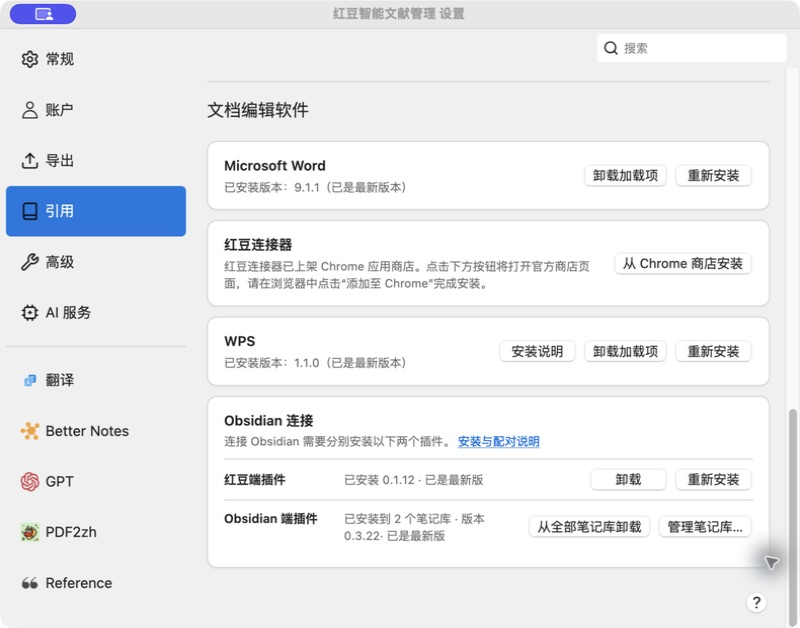
这里分别显示红豆端和 Obsidian 端的安装状态。版本落后时,红豆会直接提示可更新的内置版本。
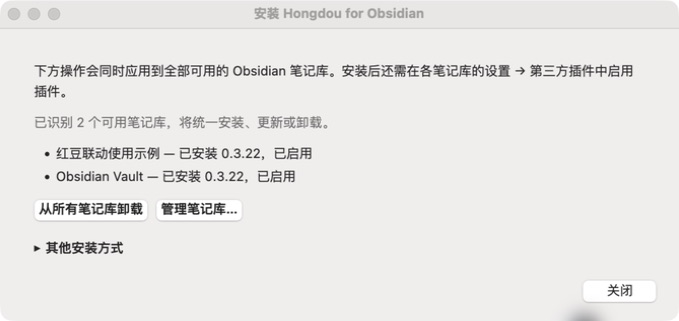
列表中的每一项都是一个 Obsidian 笔记库。安装、更新和卸载会同时处理全部可用笔记库。
第 2 步:在 Obsidian 启用插件
安装完成后,在每个需要联动的笔记库中打开 Obsidian 设置 → 第三方插件,启用 Hongdou for Obsidian。
如果插件已经启用但刚刚完成更新,请重新加载 Obsidian,或停用后再启用一次。红豆只替换插件的 main.js、manifest.json 和 styles.css,不会删除插件设置、联动记录或 Markdown 笔记。
红豆没有识别到某个笔记库
- 在 Obsidian 中打开一次该笔记库。
- 回到红豆的笔记库管理弹窗,展开 其他安装方式。
- 点击 重新检测笔记库。
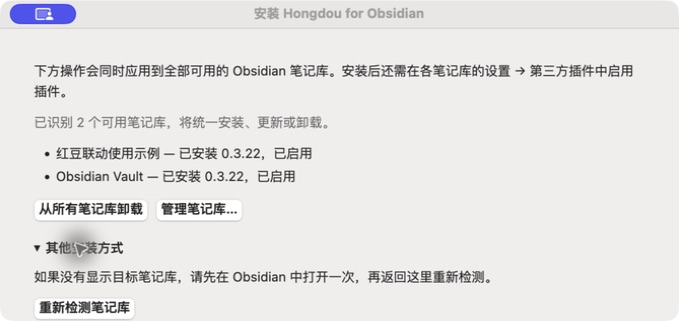
如果笔记库使用自定义配置目录,或仍未被识别,可以点击 另存 ZIP 插件包,再按照 《Hongdou for Obsidian 使用说明》 手动安装。
本套插件不需要 Zotero Link、Zotero Bridge 或 Better BibTeX。
连接红豆文献库
- 保持红豆运行。
- 打开红豆 设置 → 高级,确认 允许此计算机上的其他应用程序与红豆智能文献管理通讯 已勾选。
- 在 Obsidian 打开 设置 → Hongdou for Obsidian。
- 保持红豆原生地址为
http://127.0.0.1:18500,点击 连接并使用此资料库,再选择默认文献库。 - 看到“已连接红豆”和可用文献库数量后,就可以使用 Obsidian 命令面板中的常用功能。
这一步已经能使用搜索、插入链接、创建阅读笔记、打开附件、导入材料等基础功能,不需要配对。
插件默认使用 18500 和 hongdou://。即使 Zotero 同时运行,也无需开启 兼容 Zotero 外部工具,无需把端口改为 23119。
Obsidian 端各命令的用途和操作截图见 《Hongdou for Obsidian 使用说明》。
可选:让红豆显示 Obsidian 引用
如果你只在 Obsidian 中查找文献、插入链接或导入材料,可以跳过本节。
配对的作用是:允许指定的 Obsidian 笔记库向指定红豆文献库登记引用关系。授权后,红豆能显示哪些 Obsidian 笔记引用了当前文献,并提供返回笔记的按钮。它不会授权 Obsidian 修改红豆文献或红豆原生笔记正文。
第 1 步:在红豆允许连接请求
- 打开红豆 设置 → 高级。
- 向下滚动到 MCP 下方的 Obsidian 连接。
- 勾选 允许 Obsidian 发起连接请求。
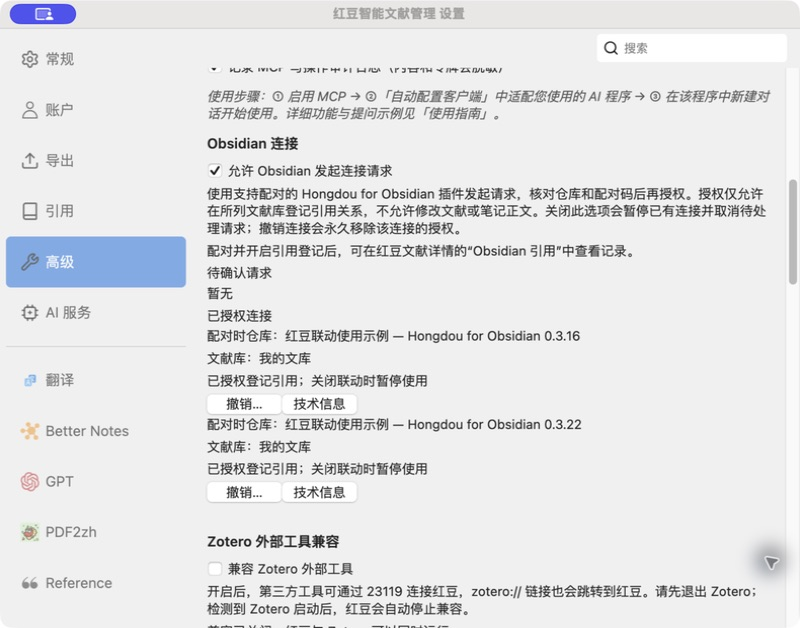
“Obsidian 连接”位于 MCP 下方;MCP 是否启用不影响 Obsidian 联动。已经授权的笔记库会列在同一区域。
第 2 步:发起并批准配对
- 在 Obsidian 的 设置 → Hongdou for Obsidian → 配对授权 中点击 发起配对。
- 记下 Obsidian 显示的临时配对码。
- 回到红豆的 Obsidian 连接 → 待确认请求,核对笔记库名称、文献库和配对码。
- 点击 查看并允许… → 允许登记引用。
- 回到 Obsidian,点击 检查配对或授权状态,再打开 登记红豆笔记的引用关系。
配对码只用于核对这一次请求,过期后重新发起即可。每个 Obsidian 笔记库有独立授权;只需给确实需要在红豆显示引用的笔记库配对。
引用登记只处理插件创建或明确关联的阅读笔记。普通 Markdown 笔记不会因为含有一条红豆链接就自动全部上报;需要时可在 Obsidian 使用 关联已有笔记。
在红豆查看引用并返回 Obsidian
- 在红豆选中一篇文献条目。请选父文献,不要选附件或独立笔记。
- 点击右侧竖栏中的红紫色 H 图标,或在文献详情中找到 Obsidian 引用。
- 面板会显示最近一次从 Obsidian 登记的笔记标题、笔记库、位置、引用次数和同步时间。
- 点击 在 Obsidian 中打开,即可返回对应笔记。系统第一次处理外部链接时可能会要求确认打开 Obsidian,这是正常提示。
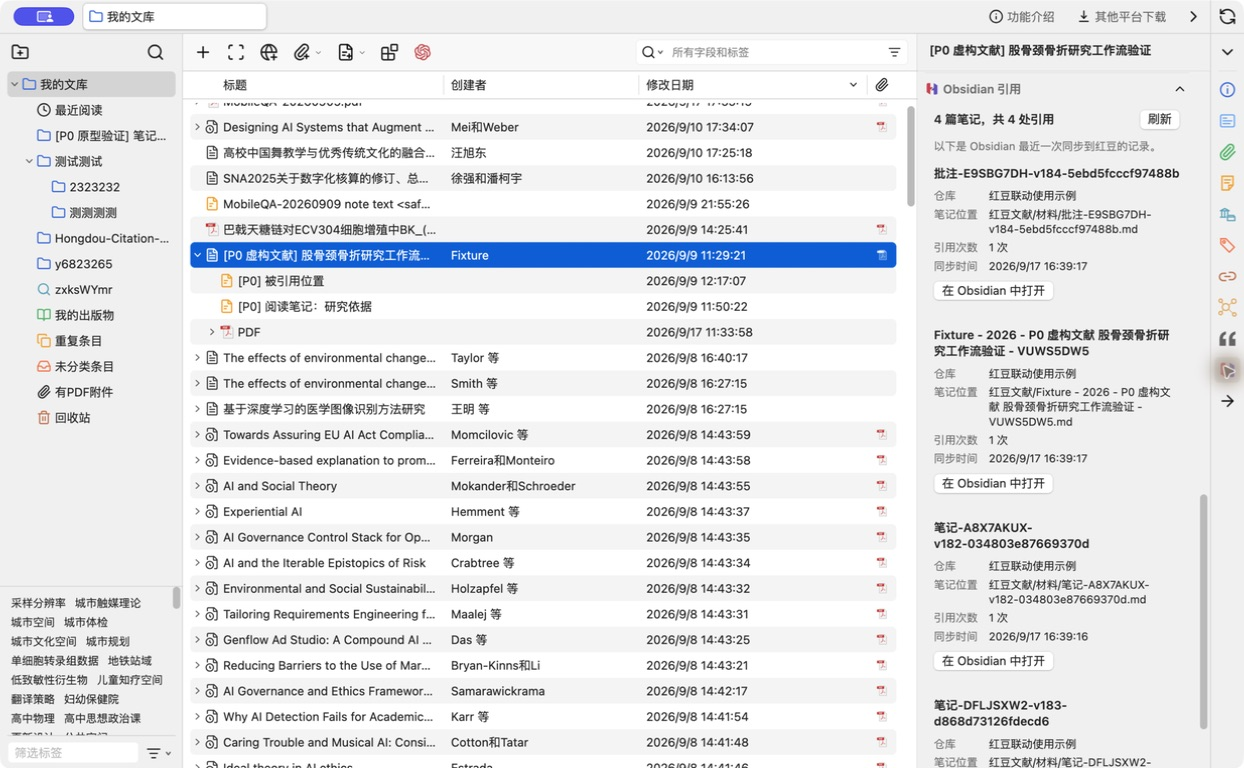
面板显示的是最近一次同步到红豆的记录。按钮发出跳转请求后,请以 Obsidian 实际打开的笔记为准。
笔记在同一笔记库内改名或移动后,只要保留插件写入的关联信息,仍可定位。不要复制其他笔记的 hongdou-document-id 作为新笔记身份。
更新、暂停或卸载
更新
打开红豆 设置 → 引用 → 文档编辑软件 → Obsidian 连接。先更新红豆端插件,再更新全部 Obsidian 笔记库。完成后重新加载各笔记库,或停用后再启用 Obsidian 插件。
更新无需删除授权或引用数据。建议在大版本升级前备份红豆资料和 Obsidian 笔记库,包括隐藏的 .obsidian 文件夹。
暂停引用登记
- 暂停一个笔记库:在 Obsidian 关闭 登记红豆笔记的引用关系。
- 暂停全部已授权连接:在红豆关闭 允许 Obsidian 发起连接请求。已有授权和历史引用会保留。
- 永久取消某个笔记库的授权:在红豆 已授权连接 中点击 撤销…。以后需要重新配对才能恢复登记。
卸载
- 红豆端插件:在同一设置页点击红豆端的 卸载。
- Obsidian 端插件:先完全退出 Obsidian,再点击 从全部笔记库卸载。
从红豆卸载 Obsidian 端插件会处理所有已安装的笔记库。卸载只移除插件程序文件和启用记录,保留插件设置、联动数据和 Markdown 笔记。
遇到问题时
| 现象 | 按这个顺序检查 |
|---|---|
| 设置里没有“Obsidian 连接” | 确认使用配套红豆客户端 → 在插件中心检查 Hongdou Obsidian Bridge 0.1.12 是否已启用 → 重新打开设置或重启红豆 |
| 红豆没有识别到笔记库 | 用 Obsidian 打开目标笔记库一次 → 红豆点击“管理笔记库…” → 展开“其他安装方式”并重新检测 |
| Obsidian 连接失败或搜不到文献 | 红豆是否运行 → 本机通讯是否开启 → 地址是否为 http://127.0.0.1:18500 → 是否选择了正确文献库 |
| 基础功能正常,但红豆看不到 Obsidian 引用 | 这说明基础连接已成功;继续完成可选配对 → 检查引用登记开关 → 普通笔记先执行“关联已有笔记” |
| 红豆没有待确认请求 | 在红豆开启“允许 Obsidian 发起连接请求” → 回 Obsidian 重新发起;配对码过期时先清理待配对记录 |
| 已批准,但没有引用条目 | Obsidian 点击“检查配对或授权状态” → 开启引用登记 → 检查引用登记队列和待核对项 |
| 点击“在 Obsidian 中打开”没有跳转 | 确认对应笔记库仍可用 → 该笔记库已启用插件 → 查看 Obsidian 的缺失文件、重复身份或路径提示 |
| 旧链接打开了 Zotero 或其他应用 | 在 Obsidian 使用“检查旧文献链接”迁移为 hongdou://;无需修改系统的 Zotero 默认程序 |
连接失败后插件会自动重试;大量笔记首次登记可能需要一些时间。不要通过删除插件配置或队列文件来“重置”。
反馈问题时,请提供红豆版本、两个插件版本、操作步骤和完整提示文字。不要公开配对凭据、完整私人笔记库或含个人笔记的备份。