阅读、批注与笔记入门
本页用一个最短流程完成:打开 PDF → 创建高亮 → 添加批注 → 汇总到笔记 → 返回原文。
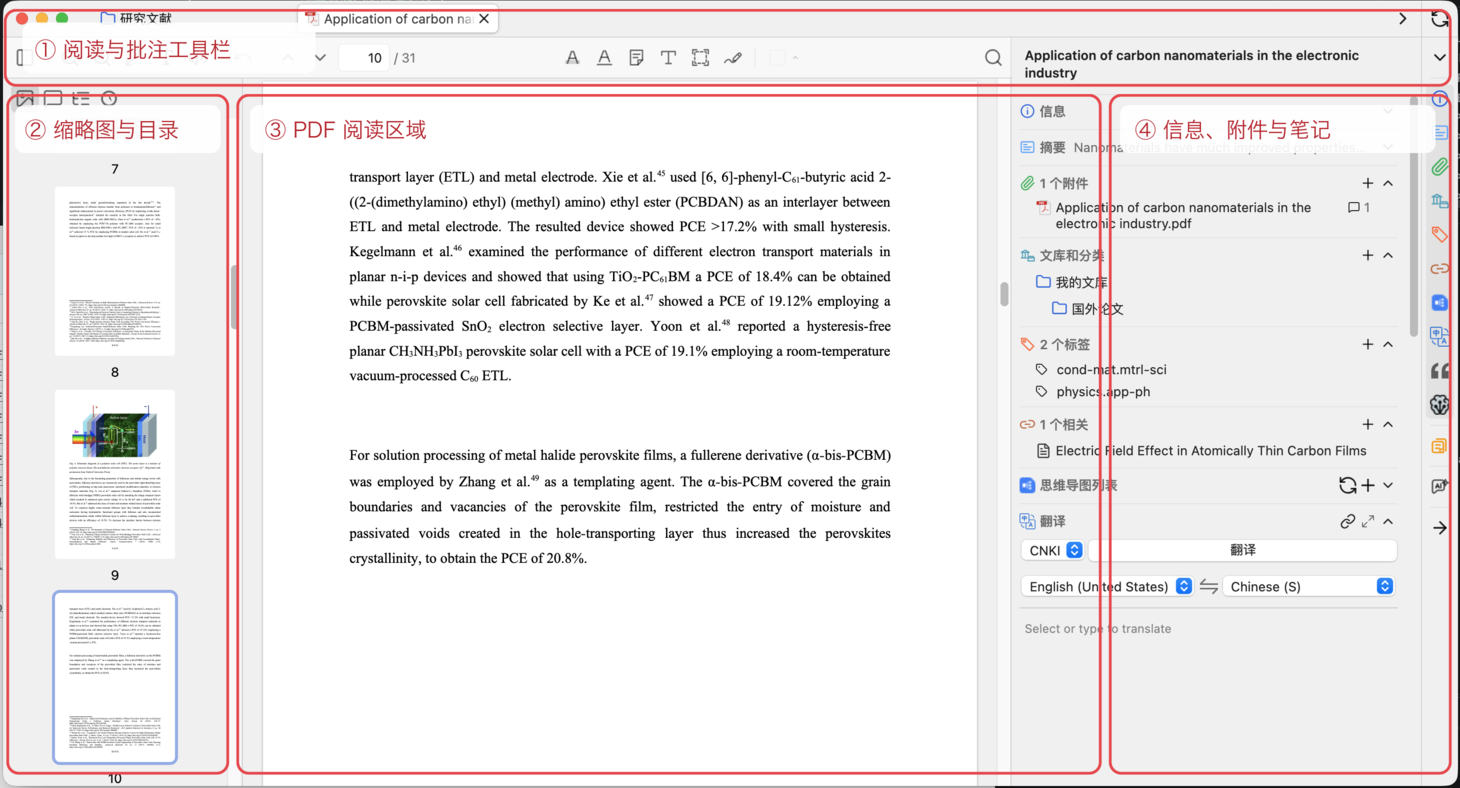
第一步:打开 PDF
在文献列表中找到带 PDF 的条目:
- 双击文献或展开条目;
- 双击 PDF 附件;
- 阅读器会在标签页中打开;
- 使用左侧目录或缩略图跳转页面。
如果双击没有打开,先展开条目确认附件存在,再右键附件选择打开或显示文件。
第二步:创建高亮和下划线
选择后创建
用鼠标选择一段文字,浮动菜单出现后选择高亮、下划线和颜色。这种方式适合边读边判断是否保留。
连续批注
需要连续标记多段文字时:
- 点击工具栏中的高亮或下划线工具;
- 选择颜色;
- 工具保持启用后,继续选择文字;
- 完成后再次点击工具退出连续模式。
建议为颜色规定固定含义,不要每篇文献临时改变规则。
第三步:补充评论和标签
点击已经创建的批注,可以:
- 写下解释、疑问或下一步行动;
- 修改颜色;
- 添加方法、主题或状态标签;
- 删除不再需要的批注。
仅高亮而不写评论容易在回顾时失去上下文。对真正重要的段落,至少补充一句“为什么重要”。
第四步:把批注加入笔记
打开阅读器右侧的笔记侧栏:
- 新建该文献的条目笔记,或打开已有笔记;
- 把单条批注拖入笔记;
- 也可以选择多条批注后使用“添加到笔记”;
- 需要一次汇总时,选择“从批注创建笔记”;
- 在批注块之间补充自己的总结和章节标题。
笔记中的批注块会保留返回原文的链接。点击批注块并选择“在页面中显示”,即可跳回对应页。
第五步:搜索和回顾
- 按 Ctrl/Cmd+F 搜索当前 PDF;
- 在左侧批注列表中按页面、颜色或标签浏览;
- 在文献库搜索框中查找笔记文字;
- 为阅读完成的条目添加“已读”或其他状态标签;
- 需要分享时,导出带嵌入批注的 PDF,而不是只复制原始文件。
一个实用的精读习惯:每完成一个章节,整理 3–5 条关键批注,并在笔记中写一段自己的总结。
继续使用阅读辅助
朗读可播放本地系统语音,并调整速度或从当前位置开始;可用语言取决于系统声音。当前未配置远程 TTS 的构建使用本地语音。详见阅读、批注与笔记。
围绕单篇 PDF 提问参阅PDF 智问;整理推演使用数学推导笔记;编辑 .md 文件与审阅 AI 修改使用AI 写作工作区。
文档更新时间: 2026-10-26 10:06 作者:管理员