条目与元数据编辑
文献条目保存的是题名、作者、日期、出版物、卷期页码和标识符等结构化信息。附件和笔记挂在条目下。准确的元数据是搜索、去重、文件重命名、导出和同步的基础。
点击顶部“+”会先打开添加方式面板,选择“手动添加条目”后再选择类型。
选择正确的条目类型
新建或校对条目时,先确认类型,例如期刊论文、图书、图书章节、学位论文、会议论文、报告、专利或网页。不同类型会显示不同字段。
- 期刊论文重点检查期刊名、卷、期、页码和 DOI;
- 图书章节需要同时填写章节题名、书名、编辑和页码;
- 学位论文应填写学校、学位类型和日期;
- 会议论文应区分会议名称、会议录和举办地点;
- 类型选错时,先切换类型,再检查字段是否被保留到正确位置。
编辑字段
在右侧“信息”区域点击字段即可修改,点击其他区域或切换字段后保存。建议优先校对:
- 题名;
- 作者及顺序;
- 年份或完整日期;
- 出版物、出版社或学校;
- 卷、期、页码;
- DOI、ISBN、PMID、arXiv ID 或 URL;
- 语言、摘要和其他说明。
DOI 和 URL 可通过旁边的“在线查看”按钮打开。对自动识别或导入的数据,也应抽查关键字段。
信息区域的显示切换可在“只显示有值的字段”和显示全部字段之间切换,并记住选择。隐藏空字段仅影响显示,不会删除数据;需要补填时先显示全部字段。
出现“引用次数”行时,可用旁边的刷新按钮更新,并查看更新时间。它是来源统计的缓存,不是手工题录字段,也不是本地关联条目数量;没有有效数据时可能不显示,不能当作引用次数为 0。
批量编辑多个条目
- 在文献列表中按住 Ctrl(Windows/Linux)或 Command(macOS)选择多个普通文献;Shift 可连续选择。
- 在右侧点击 编辑多个条目…,确认顶部“编辑 N 个条目”的数量。
- 点击需要统一的字段,输入新值;离开字段后,这个值会应用到所选文献中支持该字段的条目。
- 抽查修改结果,点击 完成 退出批量编辑。
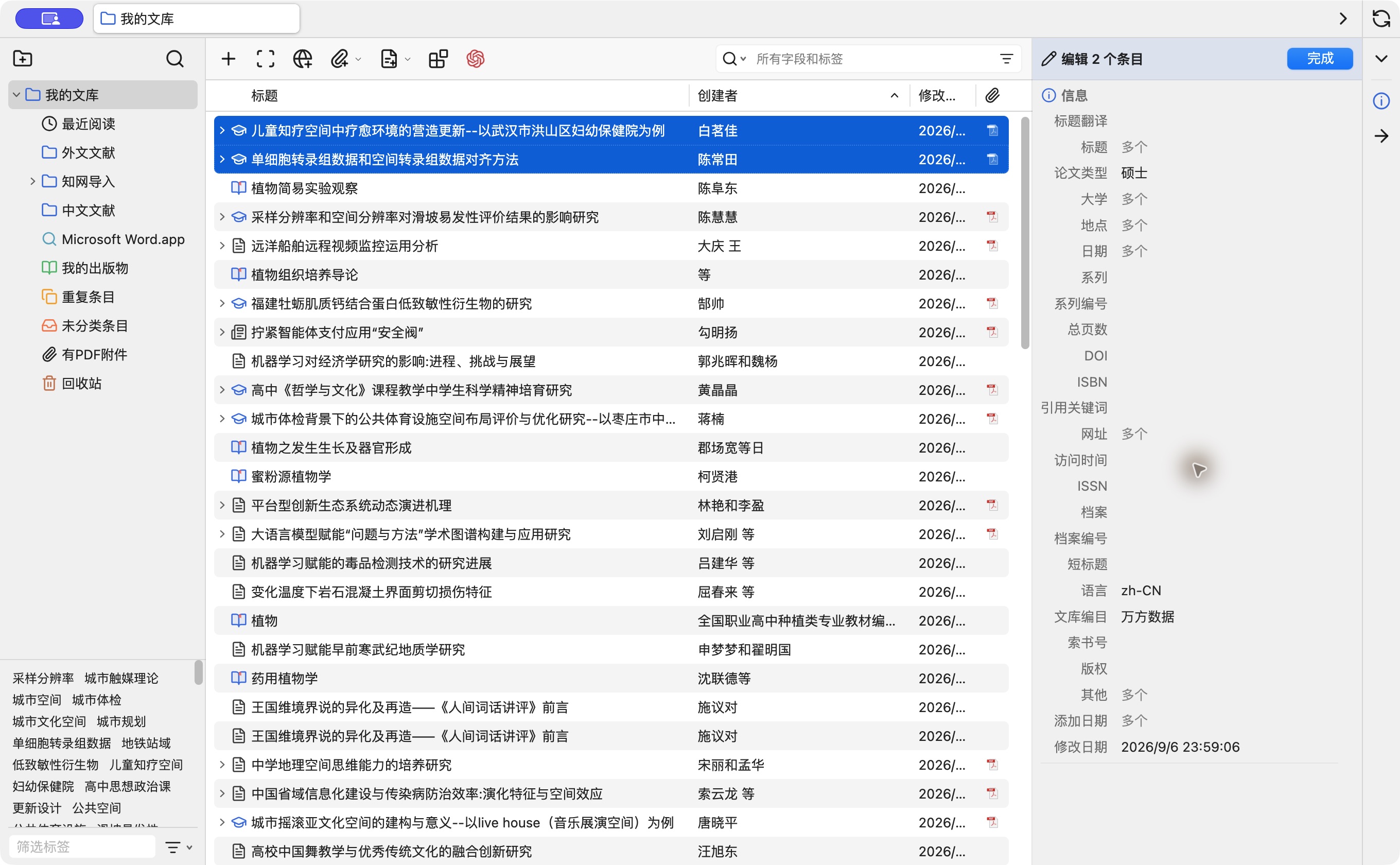
字段显示“多个”表示原值不同,并不表示这些值已经被清空。输入新值会统一覆盖该字段;若要清空,使用字段提供的“清除所有值”操作。未修改的字段保留原值。不同条目类型一起编辑时,只有支持该字段的条目会改变,例如期刊字段不会写入不支持它的图书条目。
这个入口适合统一语言、出版物、日期或其他题录字段。批量界面不提供逐位作者编辑;作者及顺序应逐条核对。混入附件、笔记、资料源项目,或所选范围不可写入时,批量编辑入口可能不出现或不可用。“自动更新元数据”与批量手动改字段是两个操作。
撤销与重做文库修改
字段编辑、部分标签和分类操作、移入回收站、恢复条目等操作支持 编辑 → 撤销/重做。菜单会显示当前可撤销的动作,例如“撤销 编辑 2 个条目的语言”;先核对动作名称,再执行。批量编辑同一个字段通常作为一次动作撤销。
文本框或笔记编辑器有焦点时,撤销优先作用于正在编辑的文字。需要撤销已经保存的文库操作时,先结束字段输入并把焦点移回文献列表,再查看编辑菜单。
撤销记录属于当前运行会话,重启后不能依赖它恢复旧操作;并非所有操作都支持撤销。清空回收站、删除外部文件等操作仍需要独立备份。协作或同步已经改变相关条目时,应以菜单和提示为准,避免把撤销当作历史版本备份。
作者和机构作者
每位创建者都包含角色和姓名。
- 根据文献选择作者、编辑、译者、贡献者等角色;
- 使用“+”添加创建者,使用“-”删除;
- 拖动或使用排序按钮调整顺序;
- 个人姓名使用姓和名两个字段;
- 机构、课题组或委员会使用单字段模式,避免被错误拆分为人名;
- 输入一个作者后可按 Shift+Enter 快速增加下一位作者。
作者顺序会直接影响显示和导出结果,不要随意按字母重新排列。
题名大小写和文本转换
右键题名、出版物或出版社等字段,可使用文本转换功能。转换前应注意专有名词、缩写、化学式和大小写敏感的名称,自动转换后仍需人工检查。
中文题名一般保持原始标点和字符;外文题名应按来源记录,避免把整段标题全部改为大写。
标识符与“其他”字段
- DOI 建议只保留标准标识符,不要同时写入完整链接;
- ISBN 可填写多个版本的号码,但应区分纸质版和电子版;
- PMID、arXiv ID 等可用于重新检索或补全信息;
- “其他”字段可以记录普通字段无法表达的补充信息,但不应堆放大量无结构文本;
- 发现同一标识符对应多个条目时,应检查重复条目。
上级条目、附件和笔记
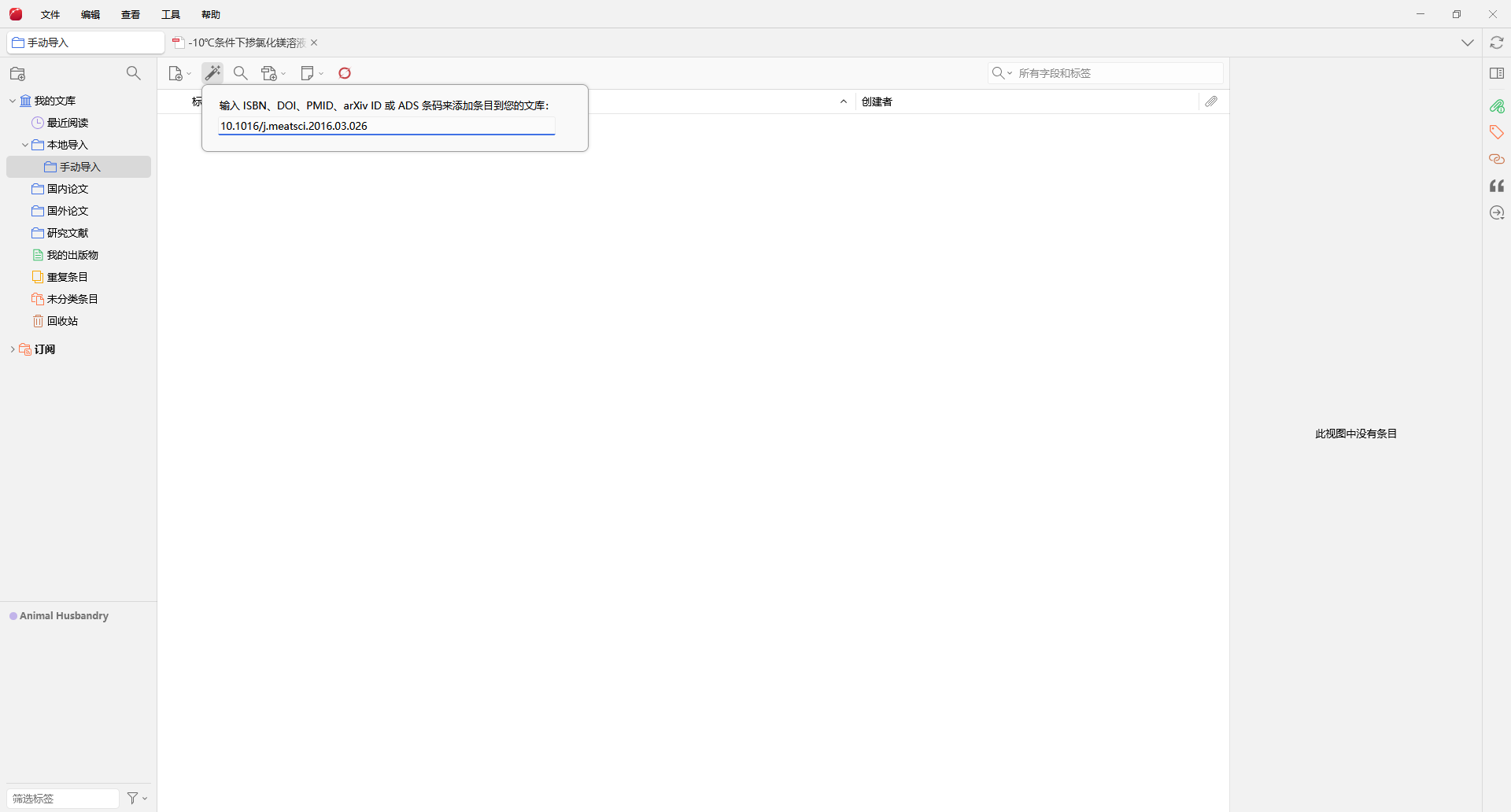
一个规范文献条目可以包含多个附件和笔记。独立 PDF 识别成功后会生成上级条目;识别失败时,可以右键选择“创建上级条目”并手动输入标识符或元数据。
不要把 PDF 文件名直接当作文献题名。文件名可以根据上级条目自动重命名,而条目题名应反映文献正式标题。
自动更新元数据
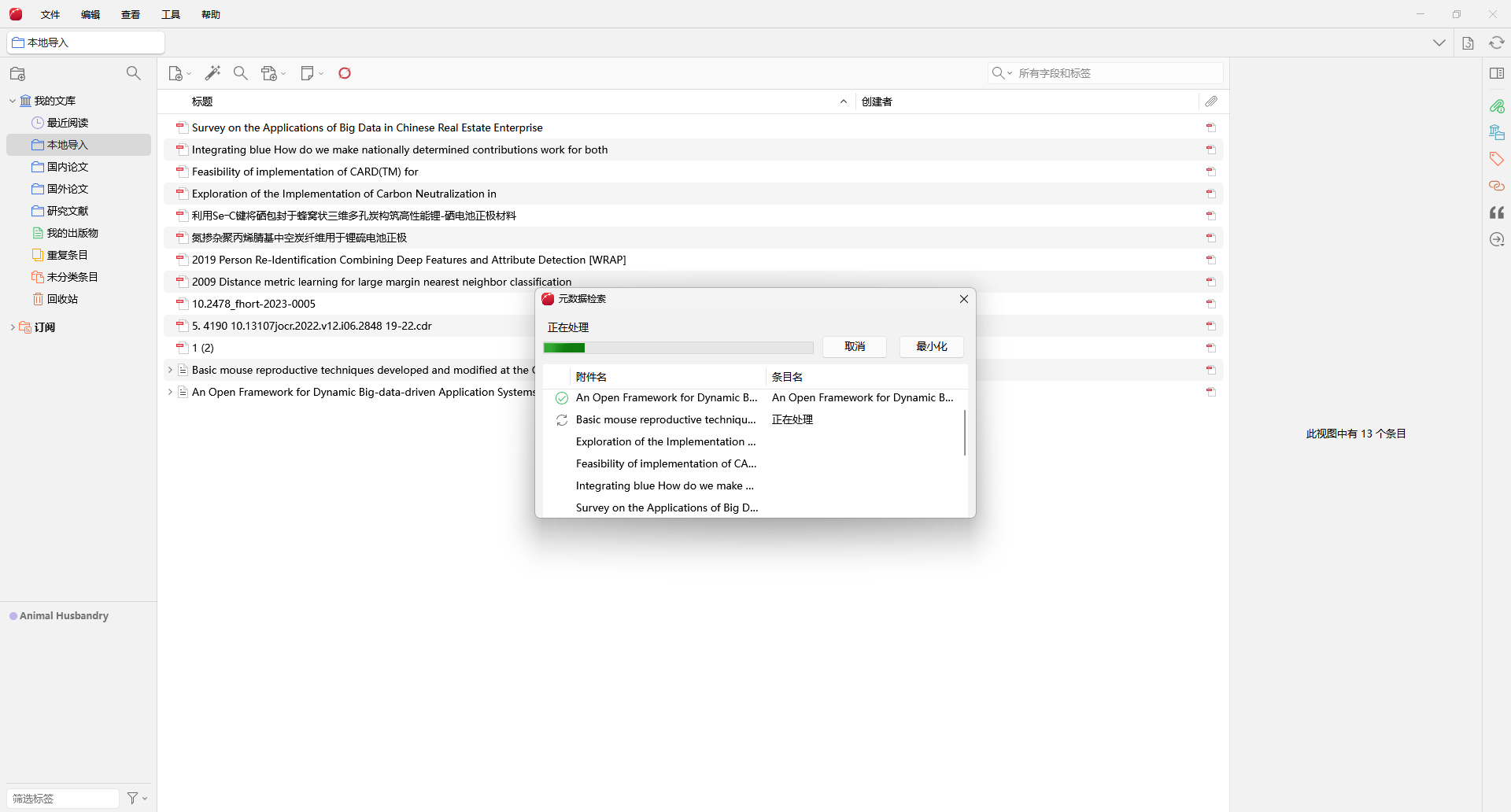
选中一条或多条可编辑的普通文献,使用 右键 → 自动更新元数据。红豆根据来源网址、DOI 等标识符,以及题名、作者和年份核对文献身份,再补充题录。它与批量手动编辑字段是两个入口。
- 先检查现有题名、来源网址和标识符,避免把另一版本误当作同一篇文献。
- 点击自动更新元数据,在进度窗口查看处理结果。能够可靠确认身份的文献会直接补充空白字段,已有内容默认保留。
- 单条文献需要人工判断时,会打开 确认并补全文献。核对候选和来源,按“字段/当前值/更新后/数据来源”逐项比较。
- 默认只勾选可补充的空白字段。确实需要替换已有值时,再主动勾选对应字段,点击 补全所选字段。可用 只选空白字段 恢复保守选择;不确定时取消。
- 批量处理不会为每条文献连续弹出确认窗口。未可靠匹配、需要核对或未完成的条目保持原样,可选中其中一条重新处理。
保留手工整理的字段
在确认窗口可使用 保护字段,使该字段后续不再自动补充;空白字段也可以保护。需要恢复补全时选择 允许更新。保护设置保存在本机,重启后仍生效。手工清空或撤销更新的字段也会暂停自动补回,避免已删除的内容反复出现。
自动补全不会改变文献的分类归属、附件、笔记或批注。强标识符发生冲突、条目在查询期间被修改、账号或写入权限变化时,不会强行套用过期结果。
结果与异常处理
- 没有变化:可用字段已完整、候选没有可补充内容,或字段受保护,不等于处理失败。
- 未找到或需要核对:检查题名、年份和标识符;预印本、正式版及不同专利公开版本应分别核实。
- 来源需要登录或验证:到在线检索的对应渠道完成登录或验证,再重新发起补全。后台查询复用已有会话,不会自动弹出网站登录框;其他可用来源仍可参与查询。
- 网络或服务异常:按具体来源提示重试,不要据此清空已有题录。
- 取消处理:尚未完成的任务不会继续写入;此前已经完成的更改保留。需要恢复已应用的字段,可在当前会话查看 编辑 → 撤销。
附件、笔记、资料源、回收站或只读项目不使用此入口。更新题录不会更新 PDF 正文;独立 PDF 的识别参阅PDF 元数据识别。
校对清单
- 条目类型正确;
- 题名无多余换行、HTML 标记或全角空格;
- 作者顺序和机构作者格式正确;
- 年份、卷期页码与原文一致;
- DOI 等标识符可正常打开;
- PDF 挂在正确条目下;
- 没有误合并不同版本或重复建立同一条目。
预印本、数据集、标准与未出版资料
当前条目类型还包括 预印本、数据集、标准、软件、手稿、信件 等。优先选择能表达原资料的类型:预印本与正式发表的论文可以分别保留并建立关联;数据集应记录版本和永久标识符;标准应记录标准编号、发布机构与日期。不能用一个通用“网页”类型代替所有资料,否则引用时可能缺少必要字段。
图书章节的作者属于章节,编辑属于整本书;书名和章节题名分别填写。档案、手稿和信件可补充档案馆、馆藏位置、发送者或收件人等对应字段。机构作者使用单字段模式,保留正式机构名称。
在“其他”字段中补充 CSL 信息
普通字段没有所需位置时,可在 其他(Extra) 顶部按 CSL Variable: Value 填写,每个变量独占一行,变量名使用 CSL 支持的英文名称。例如:
Original Date: 1824
Status: in press
PMCID: PMC3531190普通题录字段已有值时,通常优先使用对应字段;Type 与日期变量是例外,可能改变引用类型或覆盖引用所用日期。Issued: 2001-12-15 会影响引文日期,不能仅当作随手备注。日期使用 ISO 格式,填写后通过当前样式预览检查。
Extra 中的创建者变量可用 姓 || 名 表达双字段姓名,例如 Editorial Director: De Gaulle || Charles;机构名称保持完整单字段。并非任意文字都会变成引用字段,样式也未必输出所有变量。已有专用字段时优先填写专用字段,不要在两处保留相互矛盾的信息。