版本历史与已删除文件
云端保留的版本可用于找回误改的笔记或误删文件。只有已经同步、且仍在保留期内的内容才能从这里恢复;具体可恢复时间以列表显示为准。
查看文件的历史版本
- 在 Obsidian 文件列表中,右键需要查看的文件。
- 选择查看云端历史版本。
- 在左侧选择版本,在右侧核对内容和时间。
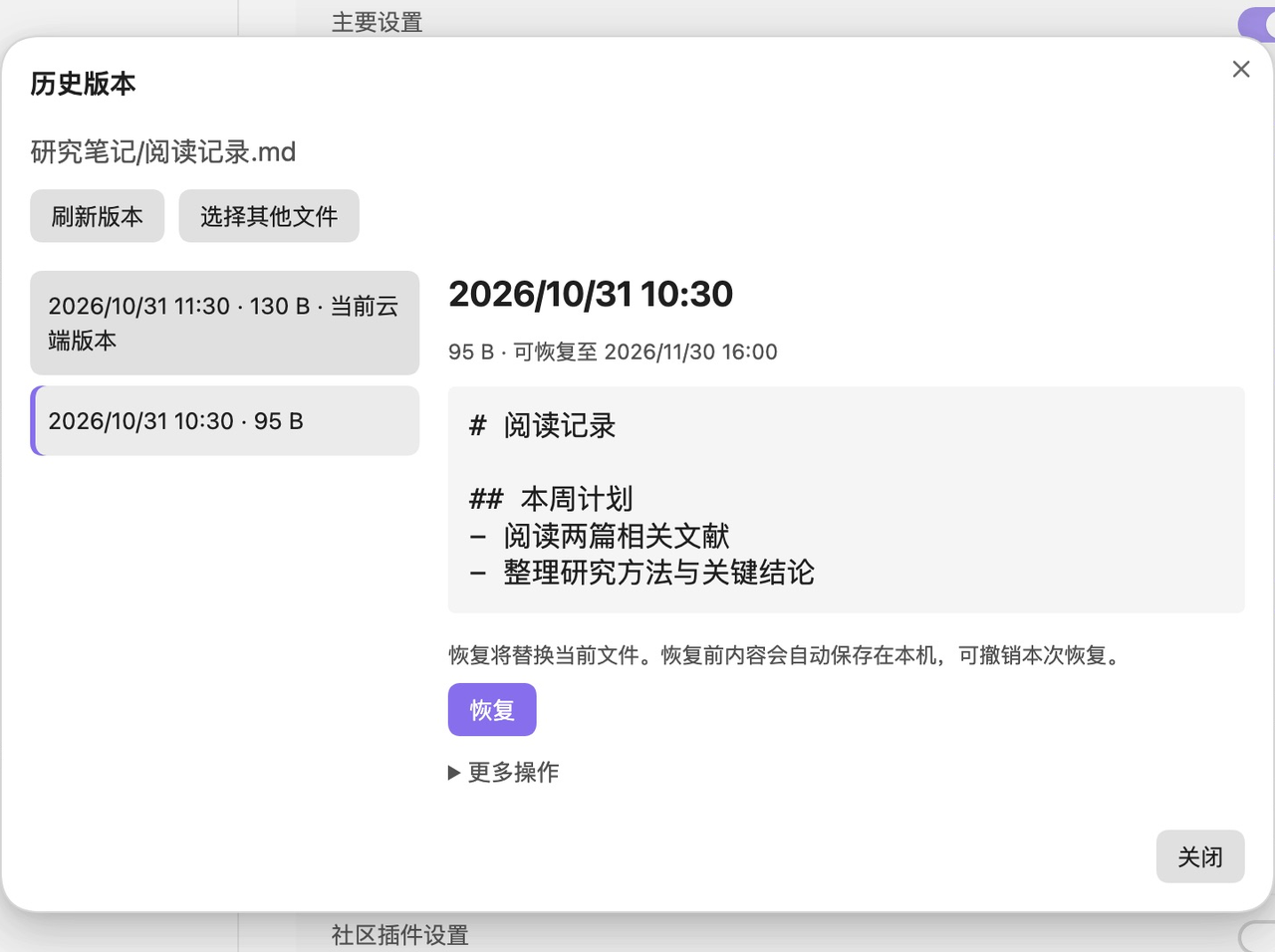
左侧选择版本,右侧核对内容和时间;确认需要替换当前文件后,再点击“恢复”。
也可先打开文件,点击底部同步图标,选择当前文件的历史版本。
笔记支持文本预览。图片、PDF 等二进制附件会显示版本信息,可恢复后再打开查看。
恢复旧版本
选中版本并核对后,点击恢复。当前文件会被所选版本替换;恢复前会自动保存一份本机内容副本。
恢复后如需撤回,可点击撤销恢复。如果期间又有新编辑、改名或文件变化,插件会停止覆盖;此时可把恢复前内容另存为副本进行比较。
不想替换当前文件时,在更多操作中选择恢复为副本。
恢复也是一次文件修改。当前库继续同步后,恢复结果会传给连接同一云库的其他设备。
找回已删除文件
- 打开 设置 → Hongdou for Obsidian → 红豆云Obsidian同步。
- 在已删除文件旁点击查看。
- 找到文件,点击该行的查看。
- 选择需要的版本,点击恢复,文件会回到原路径。
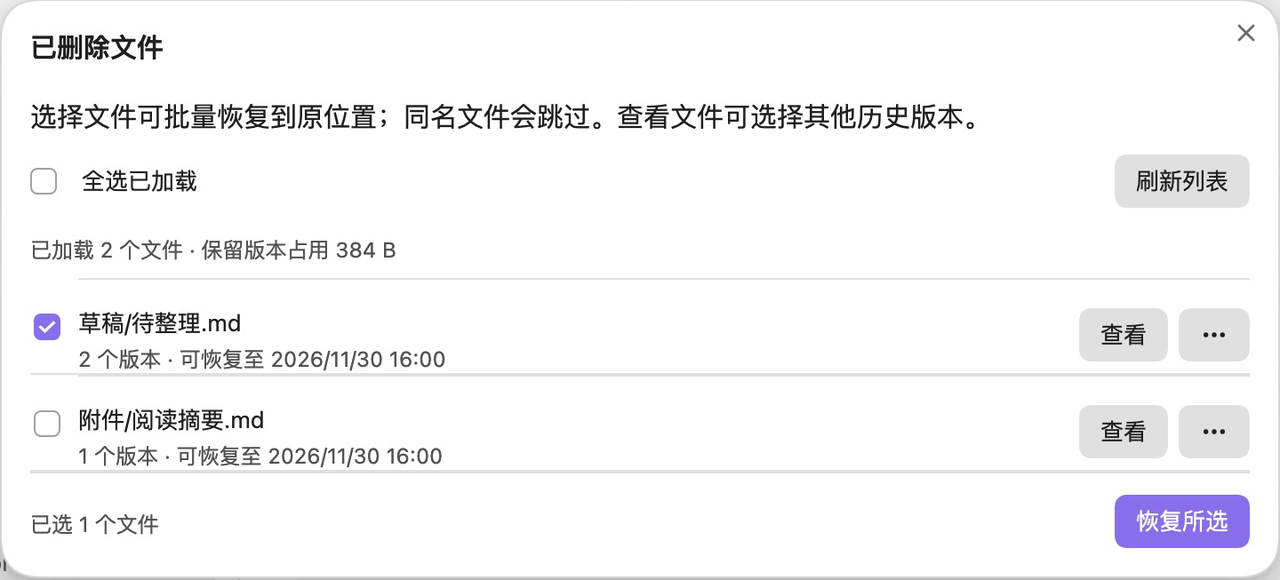
点击文件右侧“查看”选择历史版本;勾选列表项目后,也可使用“恢复所选”。
如果原路径已有同名文件,会停止直接恢复,避免覆盖现有内容。可在更多操作中恢复为副本。
一次恢复多个已删除文件
- 在已删除文件列表中勾选需要恢复的文件。
- 点击恢复所选。
- 等待窗口汇总成功、跳过和失败的结果,需要时展开原因。
批量恢复采用每个文件最新的可恢复版本,不逐个预览。需要指定旧版本时,请先点该文件的查看。
全选已加载只选择当前已经读取的记录。同名文件、已被其他设备恢复的文件会跳过;一个文件失败后,其他所选文件仍继续处理。
点击停止或关闭窗口会停止后续项目,已经完成的恢复仍保留。
暂停同步时能否恢复
保持原账号与云库连接时,暂停同步仍可查看和恢复保留版本。恢复先写入本机,点击继续同步后才上传。
仅在本机存在、从未上传的内容不在云端历史中,可检查自己的备份或 Obsidian 的本机“文件恢复”功能。
清理历史与永久删除
- 文件历史窗口的更多操作 → 清理历史,用于清理云端保留的历史版本。
- 已删除文件列表每行的更多操作 → 永久删除,用于清理该文件在云端保留的版本。
这些操作会另行要求确认。永久清理后无法再通过云端历史恢复,请在确认前核对备份和保留范围。仅恢复文件不会同时清理历史。
历史和已删除文件也可能占用空间,详见存储空间与使用限制。
Obsidian 设置的恢复在哪里
主题、快捷键和插件配置的应用前副本,从仓库配置同步 → 本机设置恢复副本 → 查看打开。
它是当前设备的本机恢复副本,与这里的笔记、附件云端版本历史分别管理。使用方法见同步设置与选择性同步。