同步状态与活动日志
日常只需留意同步状态。需要检查某个文件或排查错误时,再打开活动日志。
查看同步状态
有两种常用入口:
- 在设置 → Hongdou for Obsidian → 红豆云Obsidian同步 → 同步状态查看当前进度和最近完成情况。
- 将鼠标移到 Obsidian 底部的同步图标上,查看完整提示;点击图标可打开快捷菜单。
图标外观可能随主题变化,请结合悬浮文字和设置中的状态判断。
| 状态含义 | 应如何理解 |
|---|---|
| 正在准备或连接 | 正在建立连接、检查本机与云端内容 |
| 正在同步 | 有文件正在上传、下载或等待处理 |
| 本次同步已完成 | 当前待处理内容已完成,自动同步继续等待新修改 |
| 已暂停 | 后续同步已暂停,本机仍可编辑 |
| 未连接云库 | 需要登录并确认云端目标 |
| 空间不足或需要处理 | 按提示检查空间、授权或文件问题 |
首次接入、附件较多或网络较慢时,准备和传输可能需要更长时间。若状态长期不变且文件未到齐,请按同步问题排查检查。
为什么同步完成后仍有“暂停同步”
“本次同步已完成”是当前这一轮的结果,暂停同步控制之后的自动同步。因此两者同时显示属于正常情况。
点击暂停后,本机文件保留;需要继续上传、下载时点击继续同步。
同步图标的快捷菜单
连接后,点击底部同步图标,可进入:
- 暂停同步/继续同步:控制当前库的同步。
- 当前文件的历史版本:查看当前打开文件的旧版本。
- 打开活动日志:检查同步记录。
- 已删除文件:找回云端保留的已删除内容。
- 同步设置:返回完整设置页。
没有打开文件时,当前文件历史入口不可用;未登录或未连接时,菜单会提供相应的登录、选库入口。
底部的红豆:已连接是文献联动状态,只有连接上红豆客户端后才出现,不代表云同步是否完成。
打开与筛选活动日志
在同步设置的活动日志一行点击查看,或从底部图标选择打开活动日志。
可以按全部活动、错误、已跳过、合并冲突筛选,也可以搜索日志。日志用于核对上传、下载、跳过原因和连接错误,不用于浏览笔记正文。
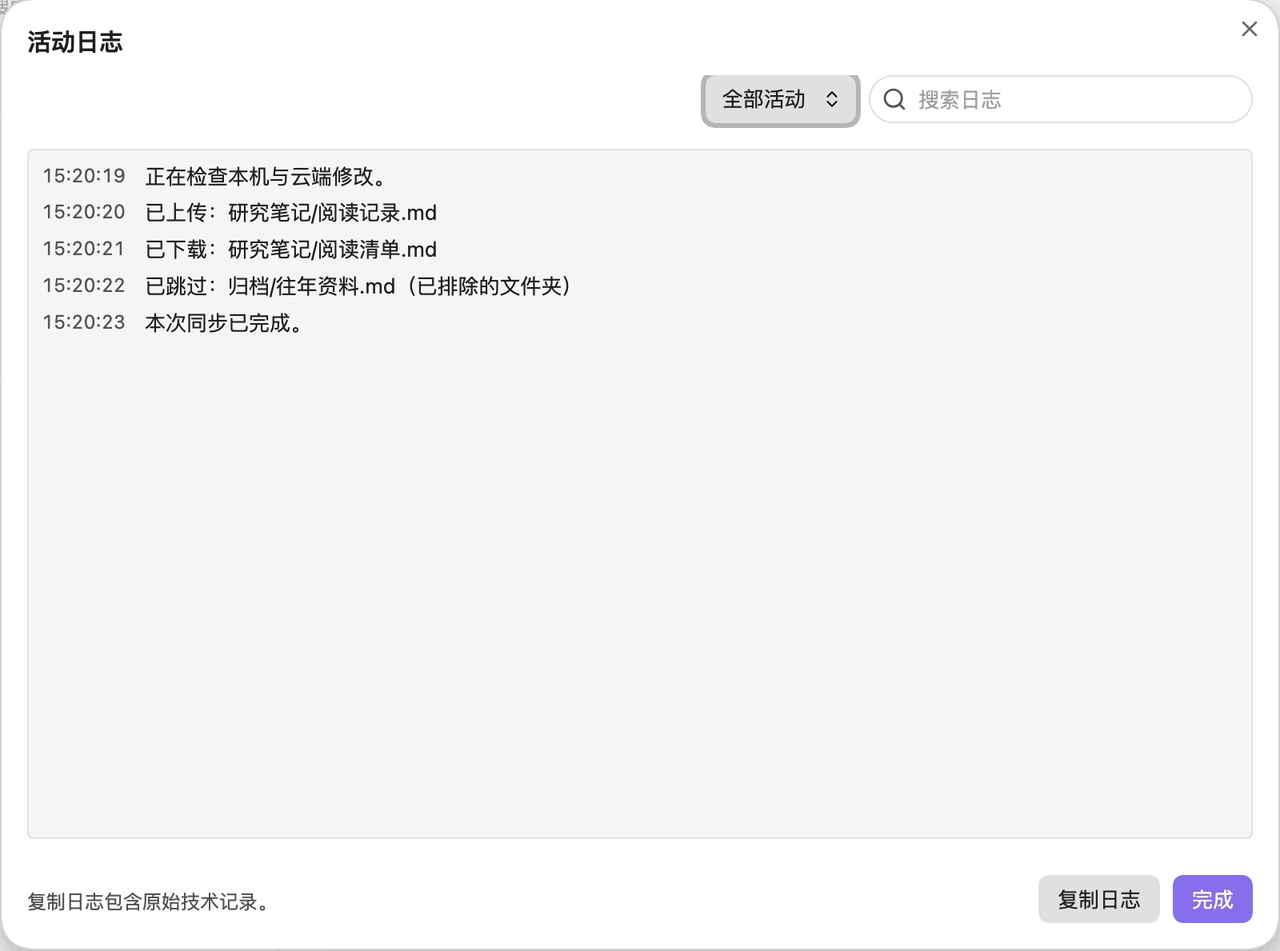
在“全部活动”中查看上传、下载与跳过记录,也可使用筛选和搜索;文件名和时间仅为示例。
部分常规技术进度不会逐条显示在普通列表中,但会保留在复制结果里;看到“暂时没有文件活动”不代表程序没有运行。
复制日志与诊断信息
- 日志窗口的复制日志:复制当前筛选结果中的原始记录,保留技术细节。
- 同步设置的联系支持 → 复制诊断信息:复制版本、状态和安全技术指标,便于排查;不包含笔记正文、文件路径或登录凭据。
原始日志可能包含文件名和异常详情,发给他人前请先核对内容。
活动日志只保留本次运行期间最近的 1000 条记录。关闭 Obsidian、卸载插件或切换账号、云库后,旧记录会清空。遇到问题时,先复制所需日志,再重启应用。
文档更新时间: 2026-10-31 17:18 作者:管理员