写作步骤
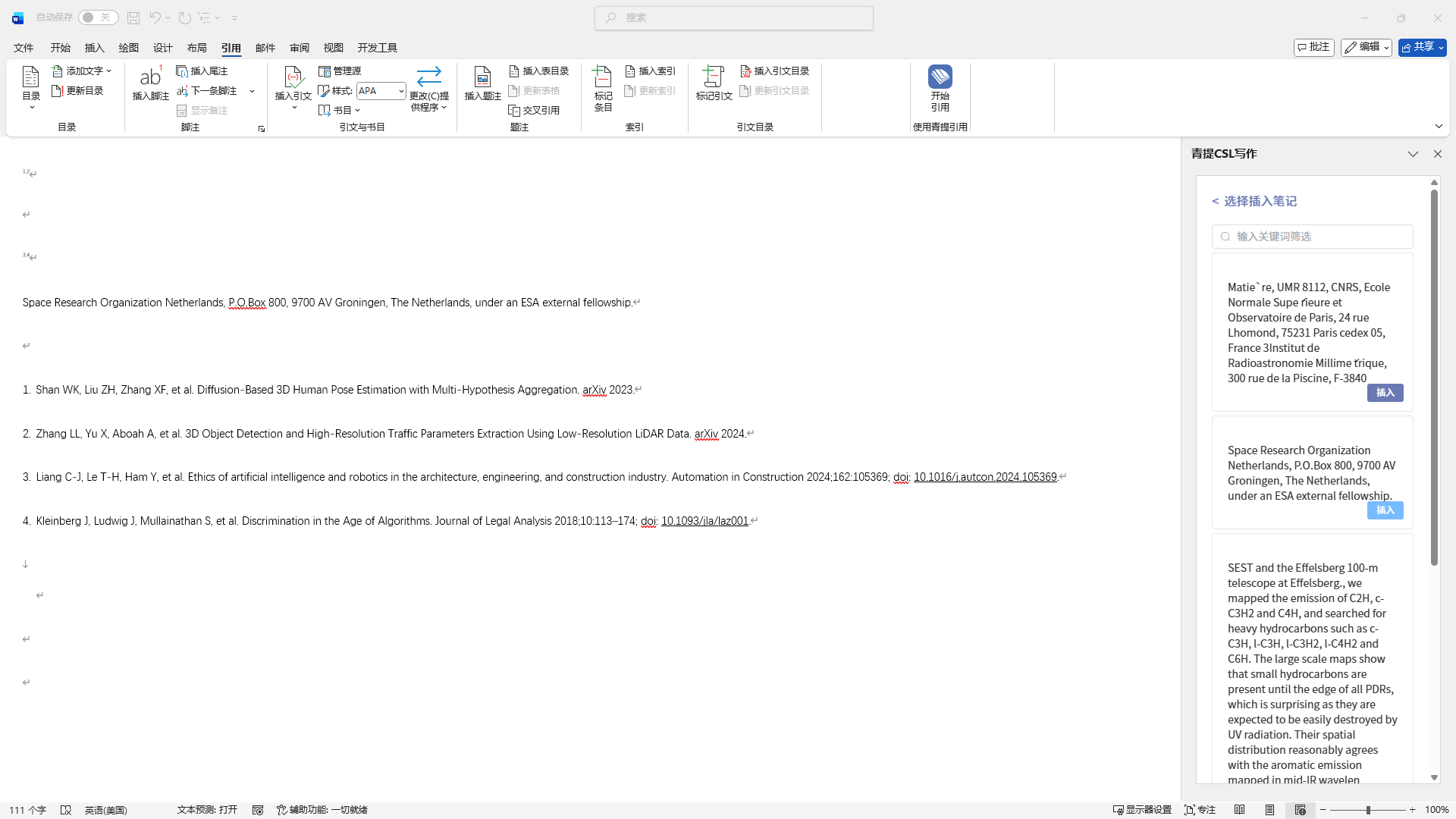
插入引文和笔记
在题录笔记栏,可选择插入文献和笔记
通过文献下的【插入引用】直接插入单条引文,
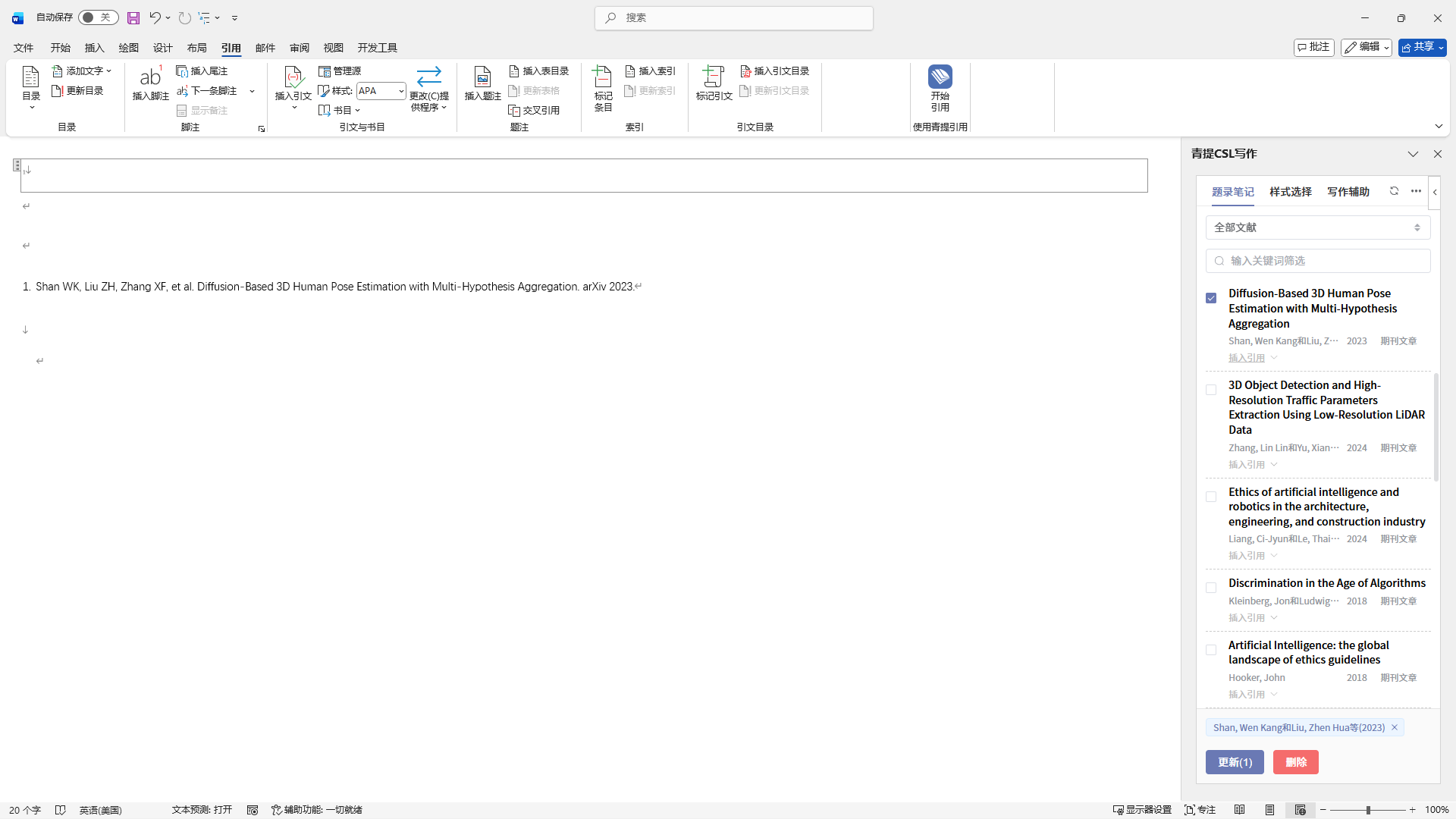
也可以通过勾选框选中需要引用的多篇文献,点击【插入】按钮插入多条引文
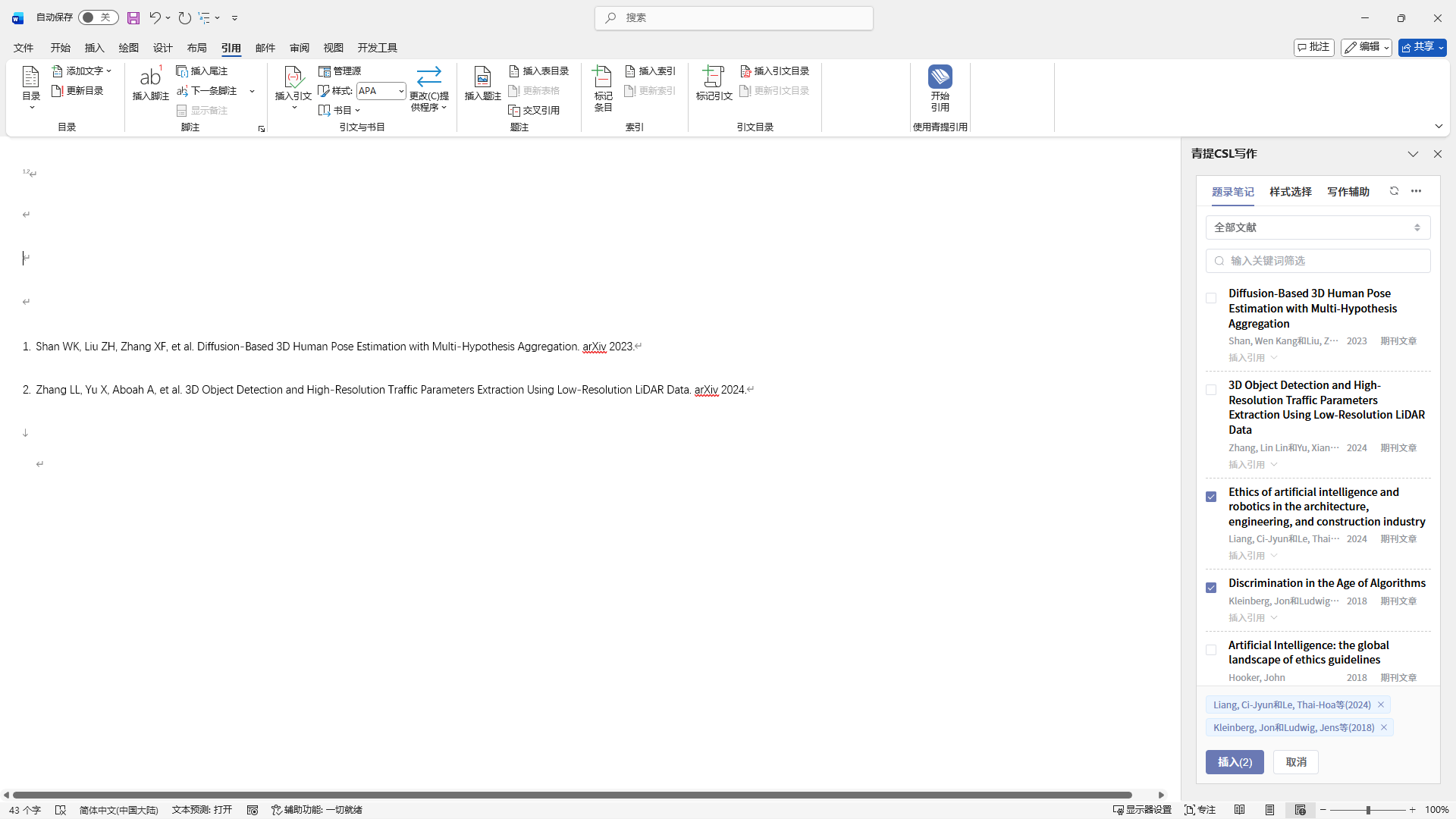
光标停留在已插入引文的位置,
通过方向键
↑↓←→可将光标移动至引文位置后对含有多篇引用的位置,可以通过修改勾选的文献调整、删除当前位置引文,点击更新生效
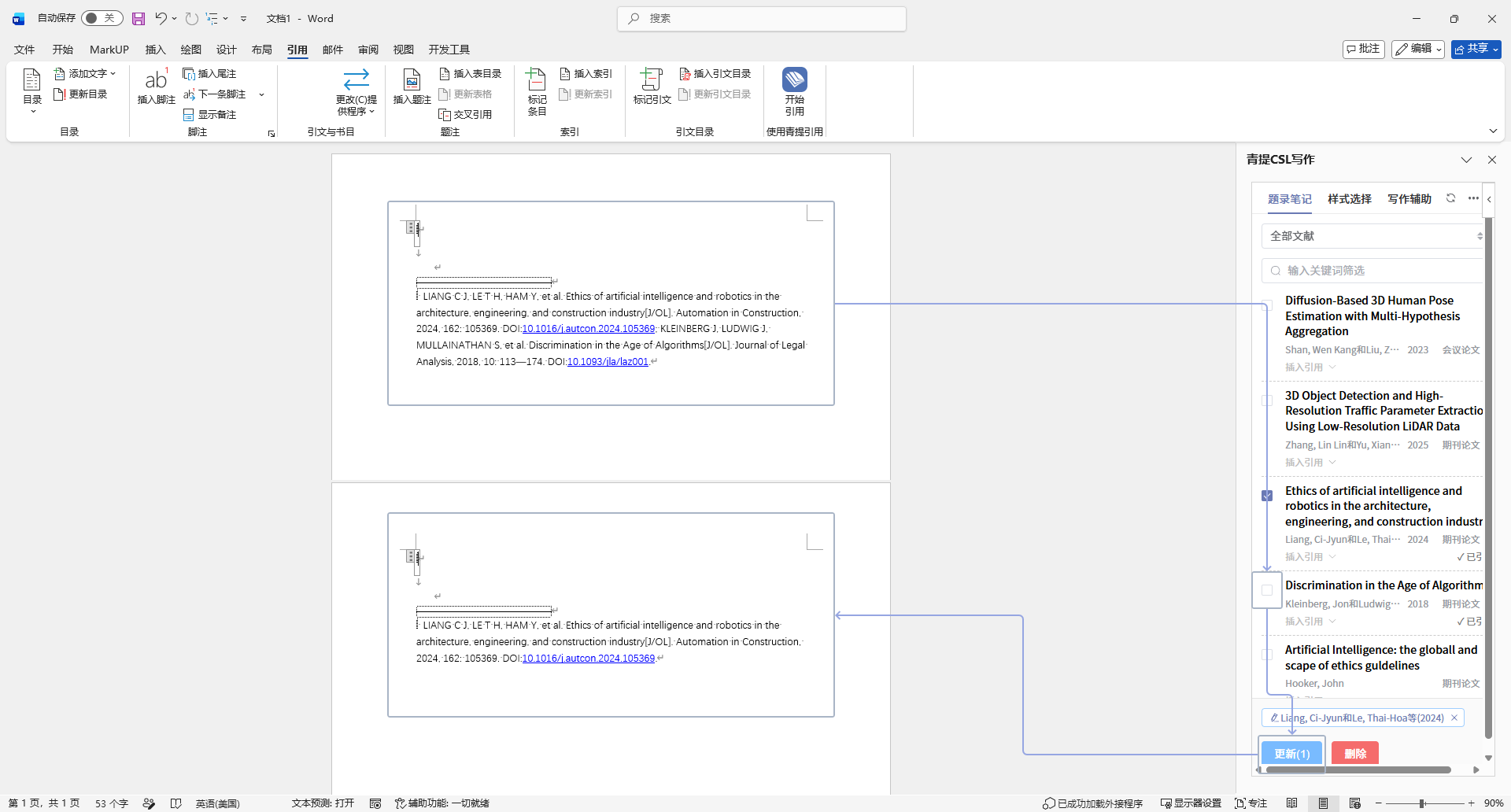
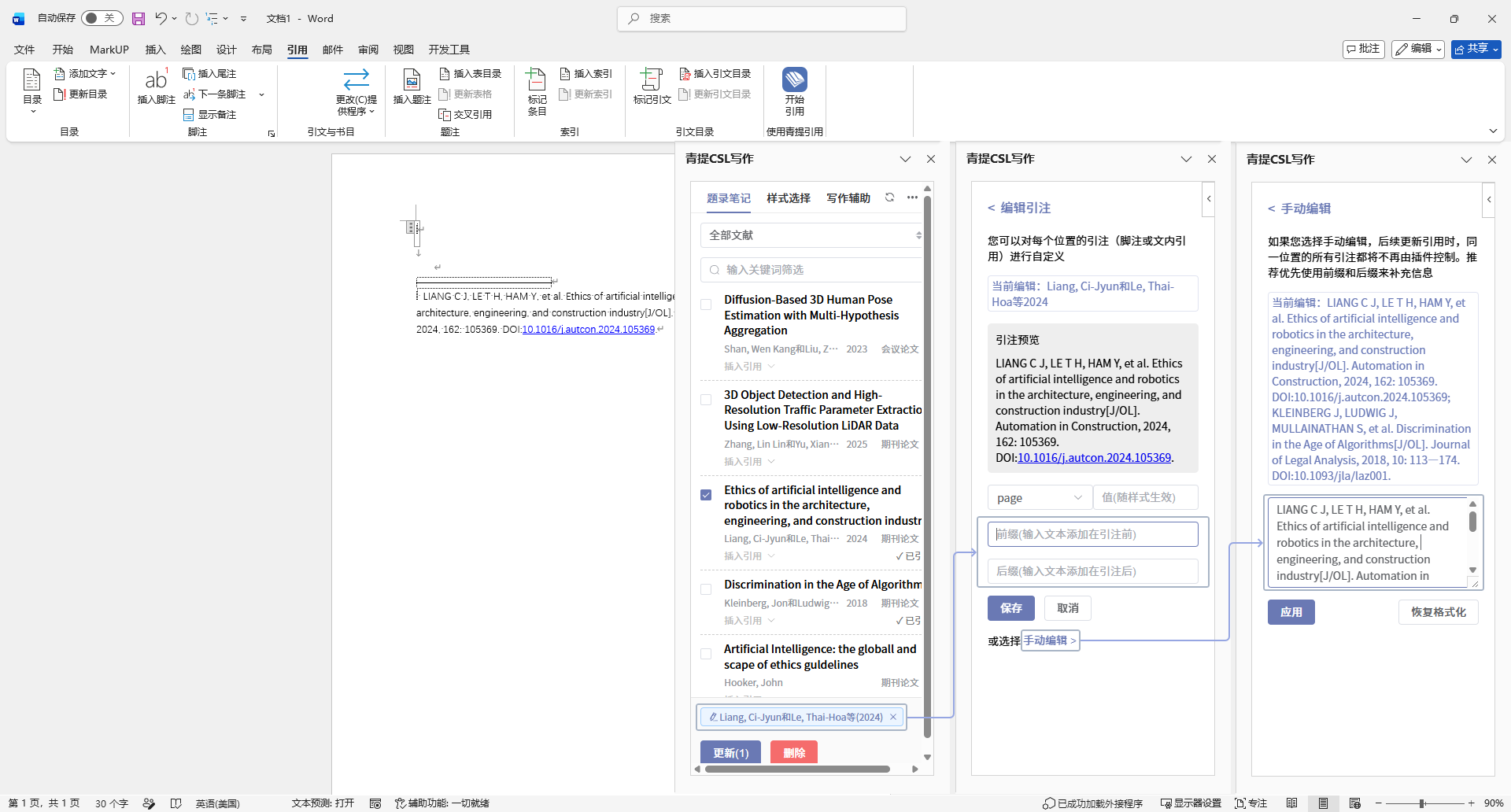
对需要微调文内引用和脚注,可以通过点击对应引用进入编辑引注页进行编辑,支持自定义前后缀和手动编辑
已在软件中编辑过笔记的文献条目下,会显示【插入笔记】,点击可以进入笔记列表选择笔记点击【插入】,添加至文档。
目前暂时仅支持 Markdown 笔记的插入,支持保留基础的层级样式。
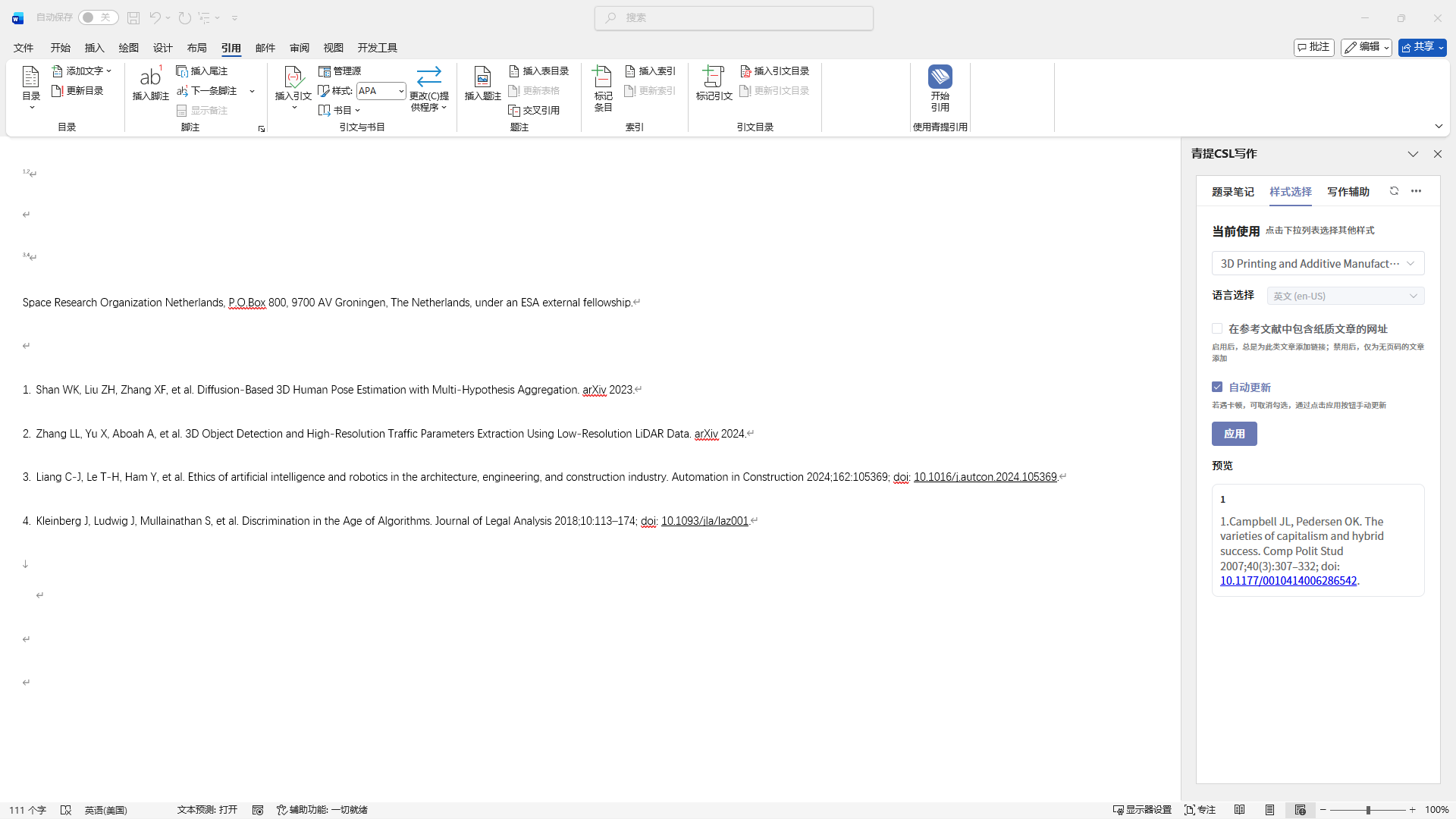
样式选择
在样式选择栏,可切换选择样式,预览当前选择的样式,并进行相应设置。
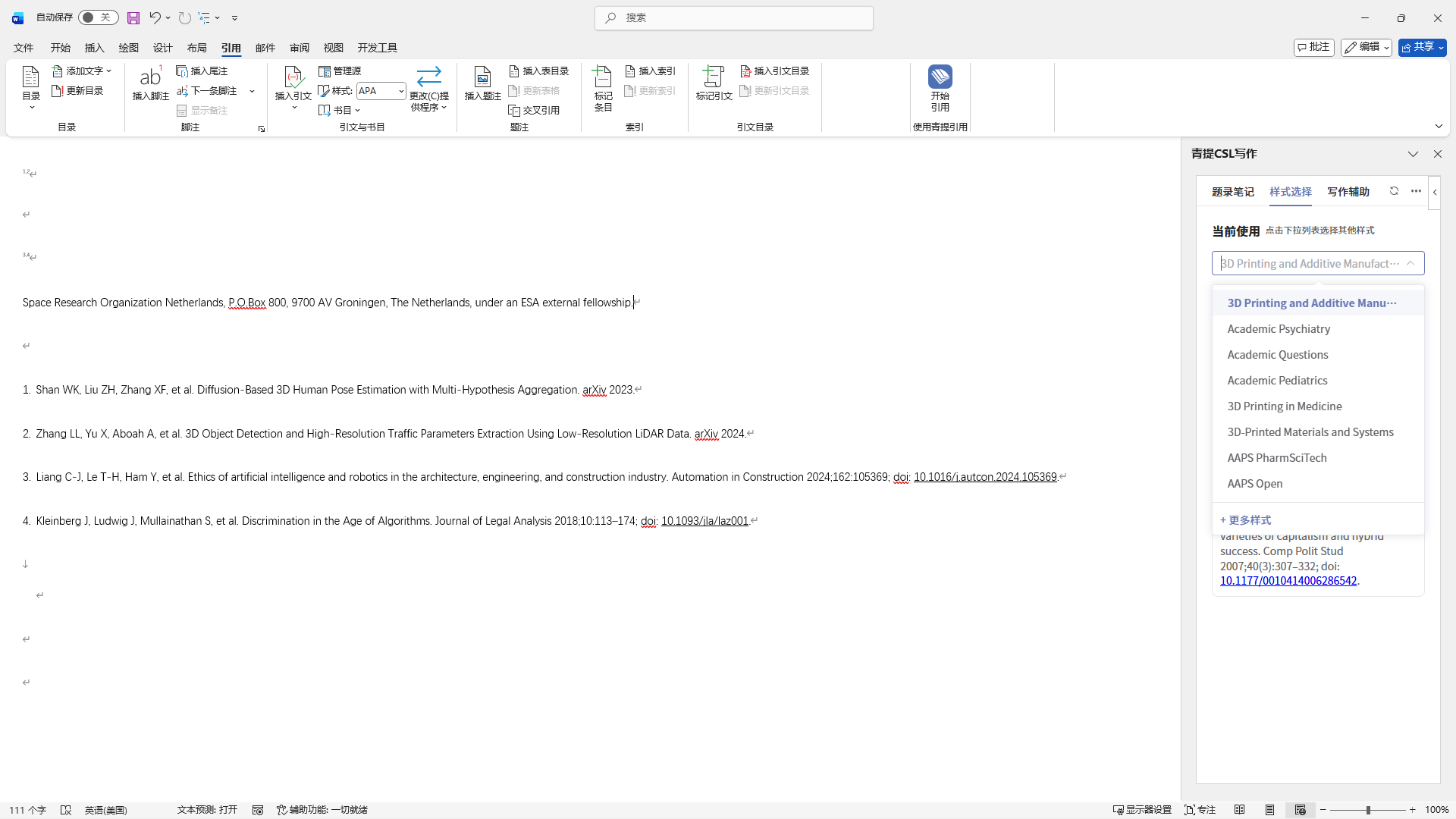
样式下拉列表默认显示已选用过的样式,可直接切换,
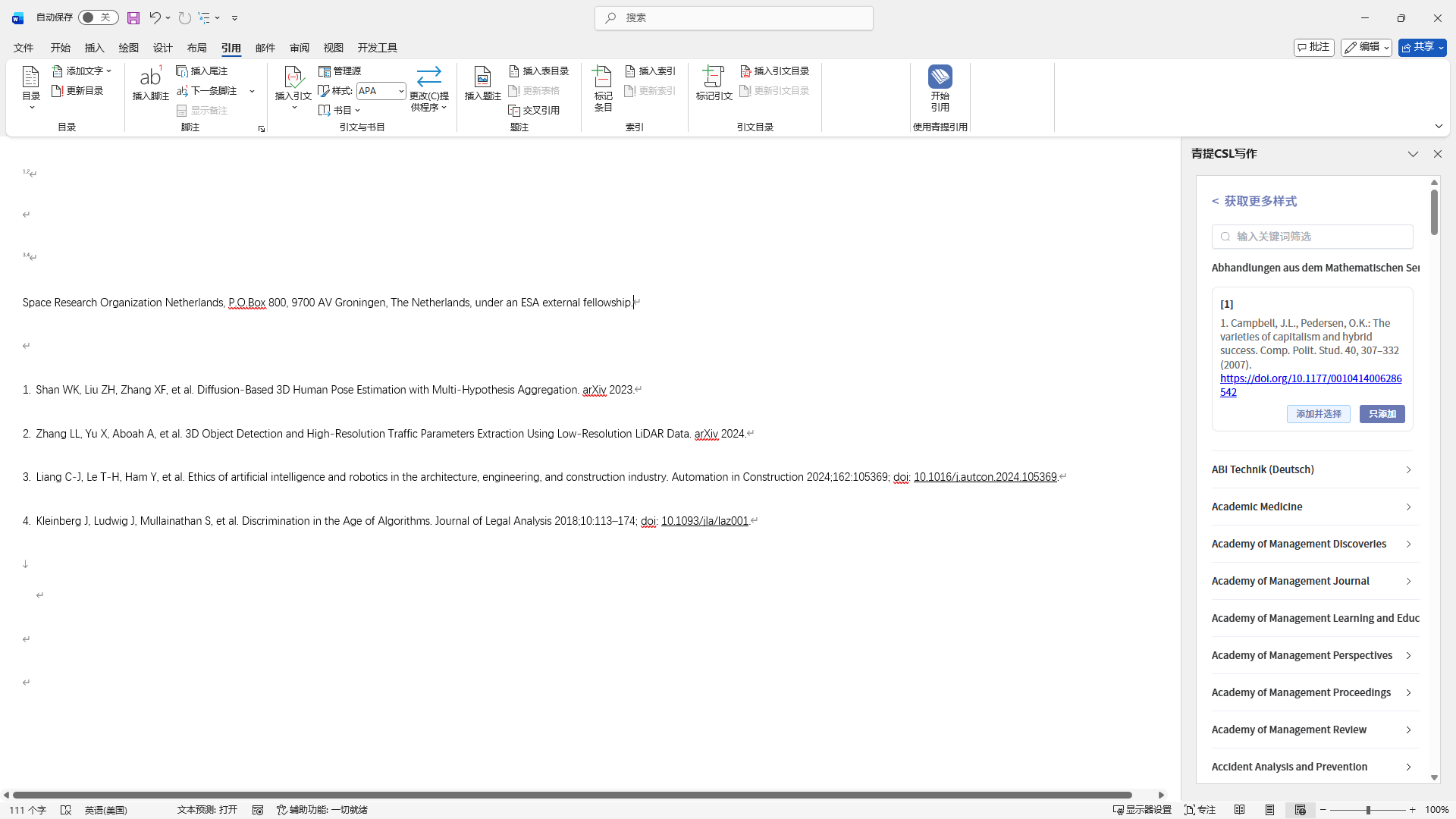
点击【更多样式】可进入样式库进一步选择添加。
在样式框中输入关键词可以快捷筛选已添加的样式,
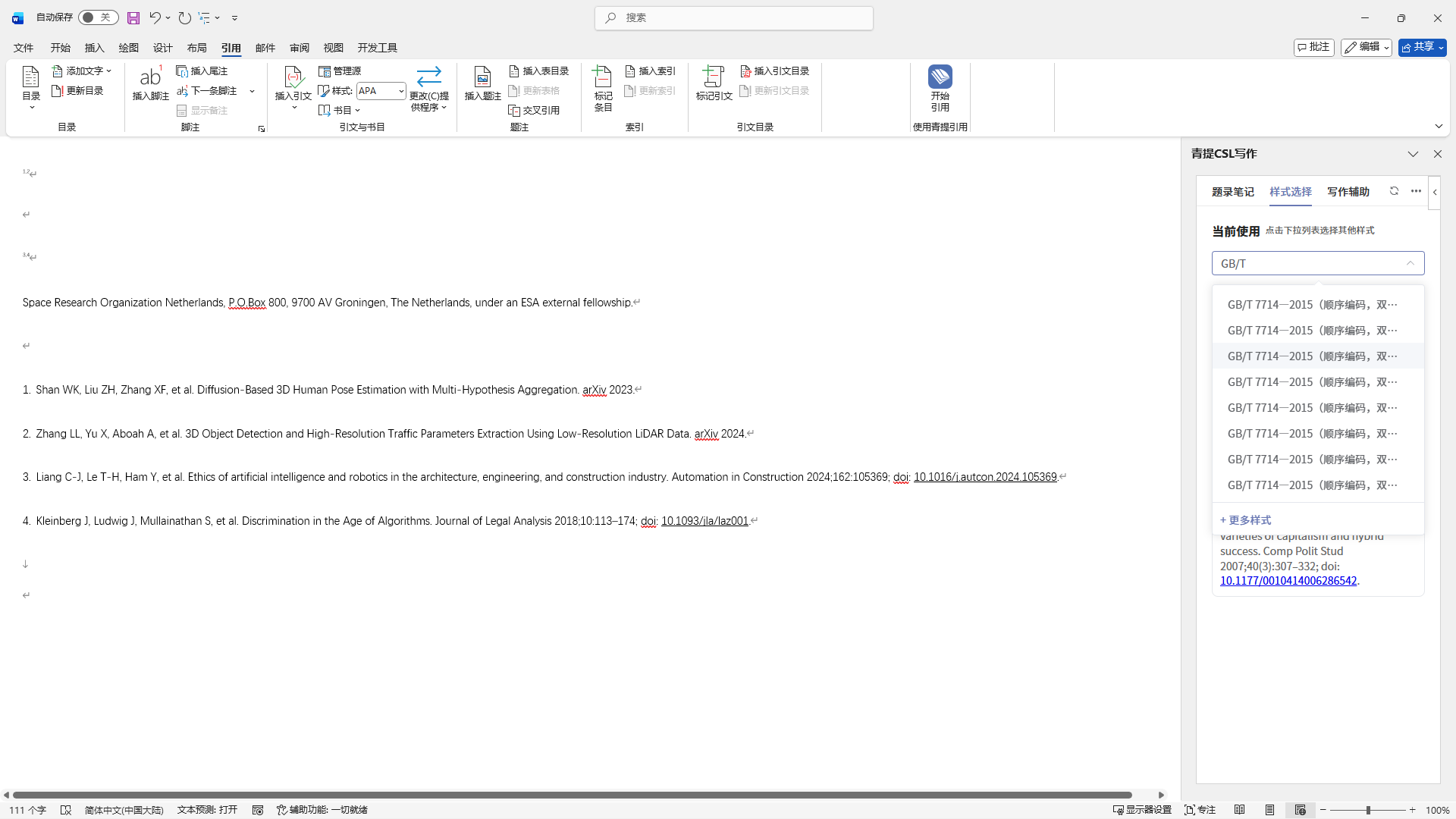
通过设置项可以微调样式显示效果,并在预览中确认引用效果。
- 对于包含链接的文章,可通过勾选决定是否总是添加网址。
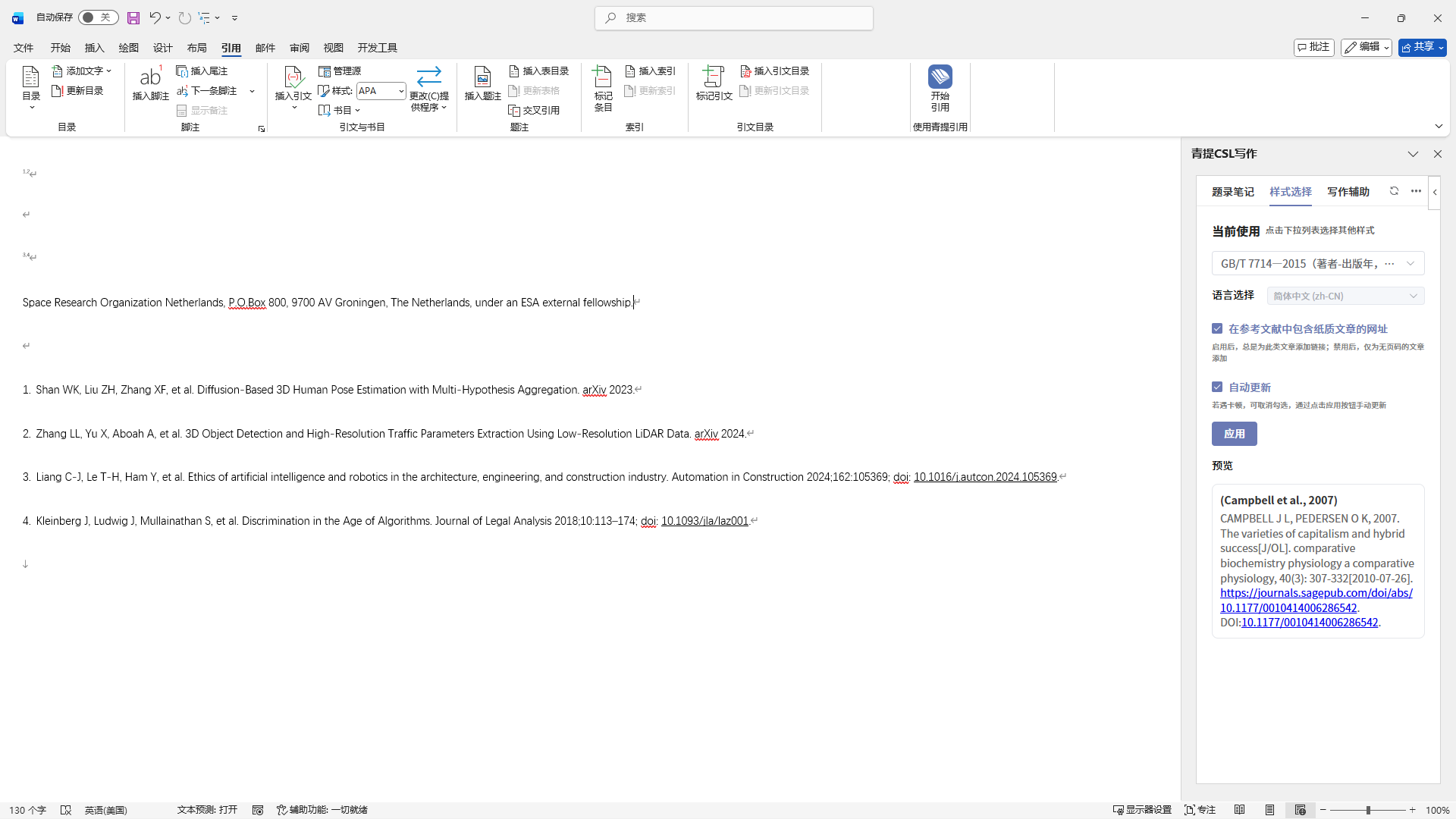
- 对于脚注样式,可选择生成页脚的脚注或文末的尾注,且支持通过勾选同时展示文献列表,如图所示预览中加粗的部分为脚注或尾注的样式,含序号的内容为文献列表的样式。

- 确认后,可点击【应用】在文档内应用新选定的样式。
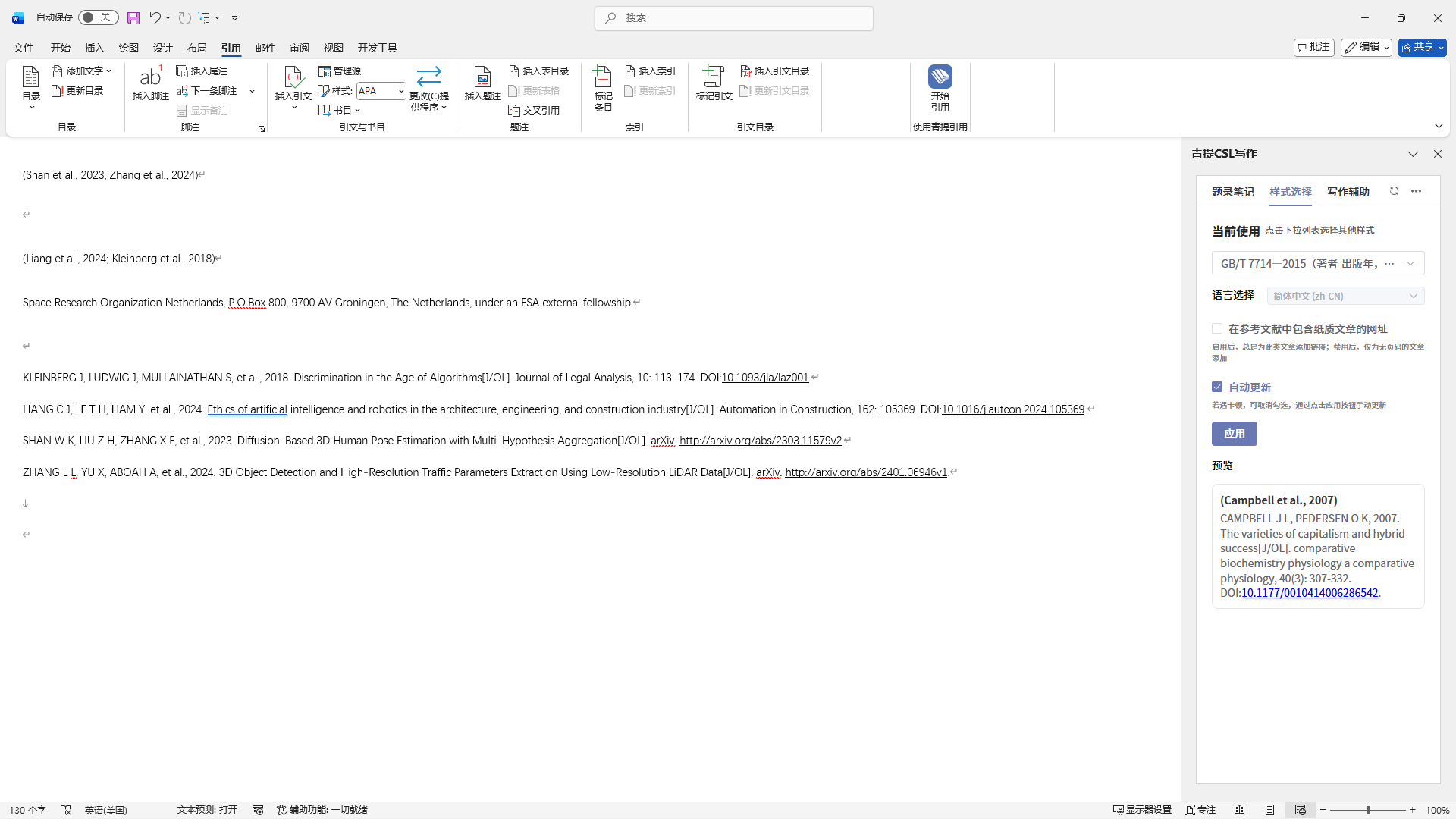
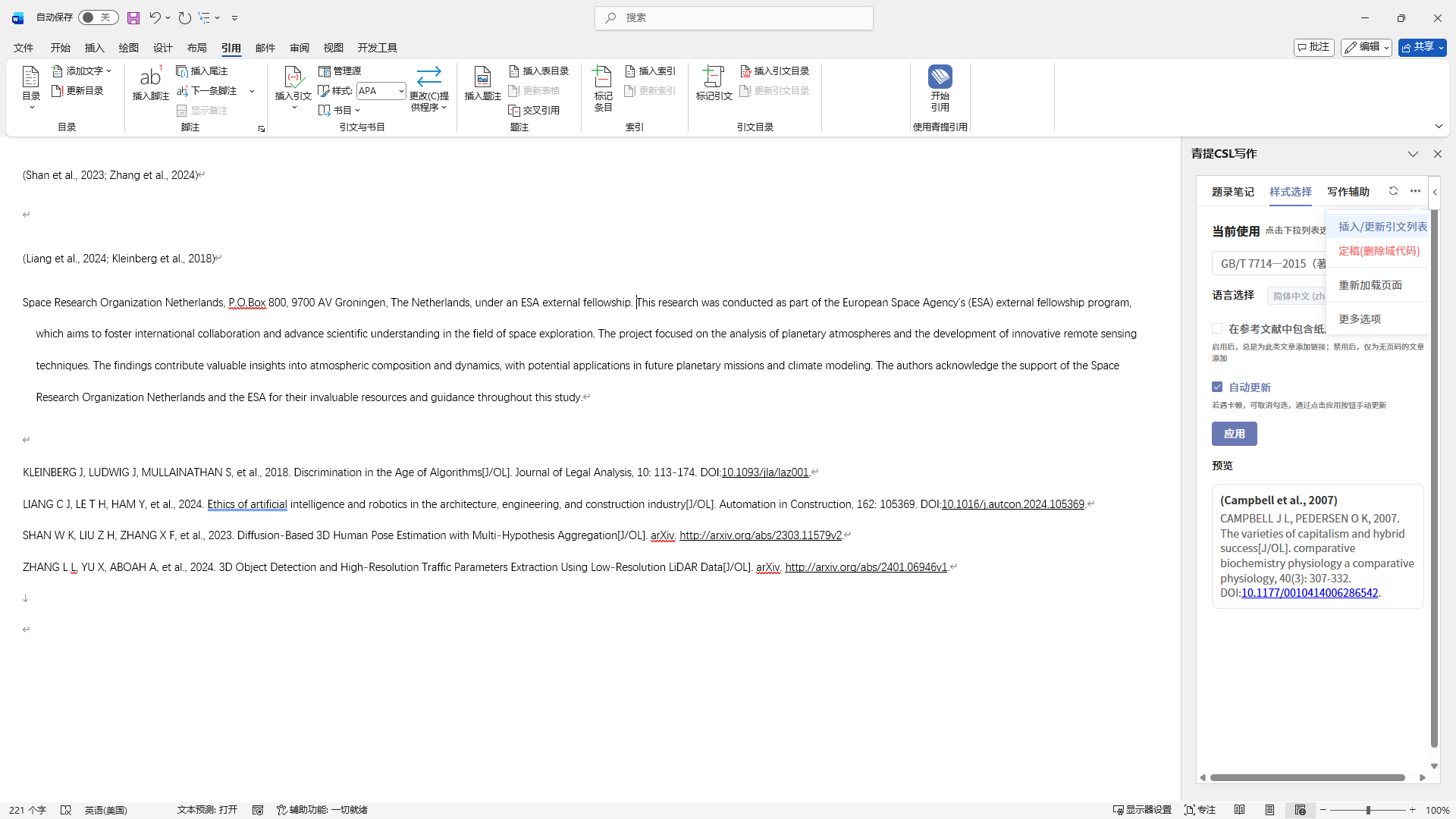
勾选【自动更新】时,新增引文会立即同时更新文献列表,如果引用文献量大,可能会出现卡顿,此时可以选择取消勾选,通过菜单项中的【插入/更新引文列表】手动更新。
写作辅助
在写作辅助栏,可选择使用相应的辅助功能。
选中文本时,对应文本会自动填充至文本输入框
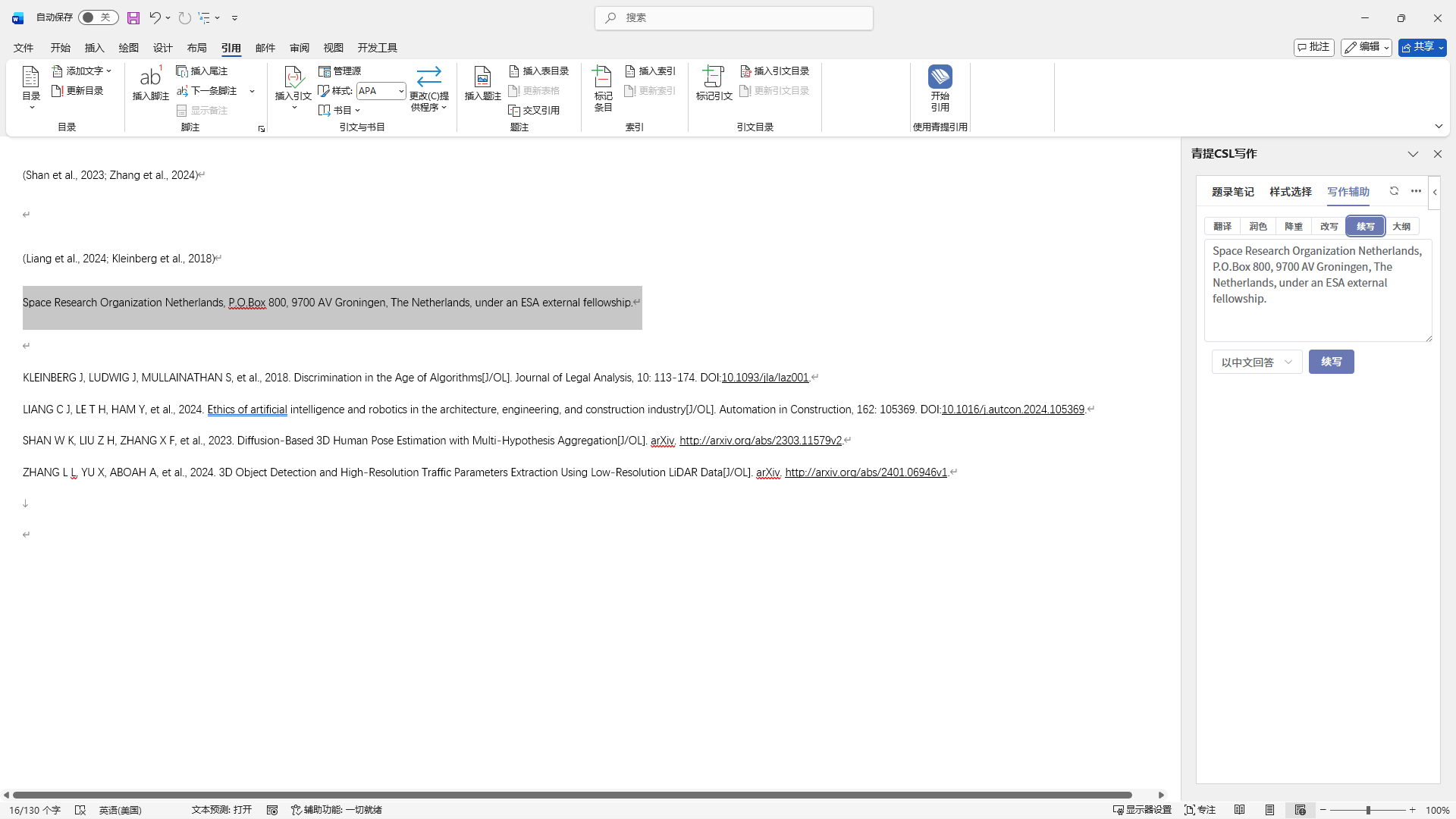
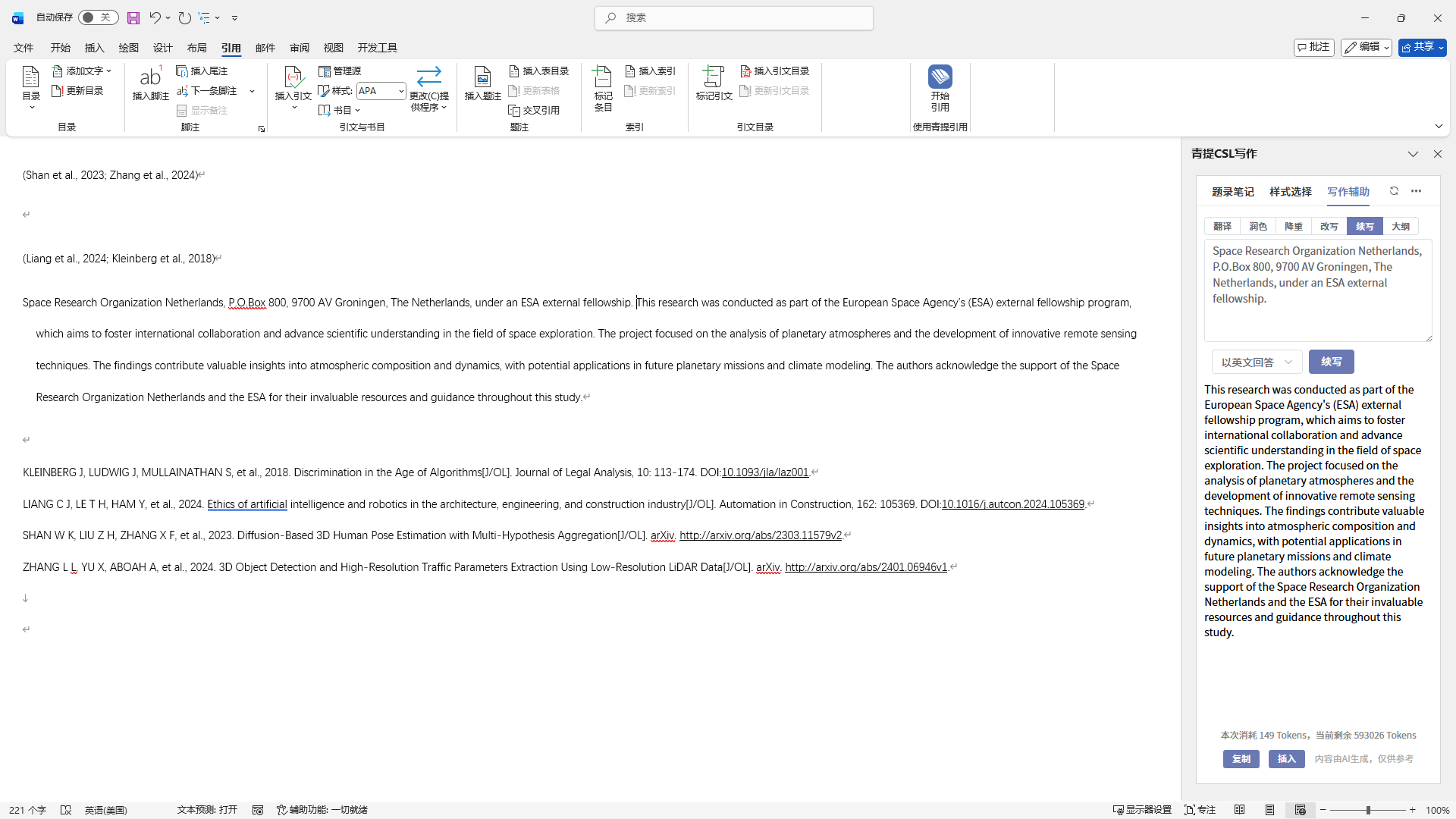
点击功能按钮生成结果后,点击【插入】即可将生成添加至原文本后,不会因选中而覆盖原文本
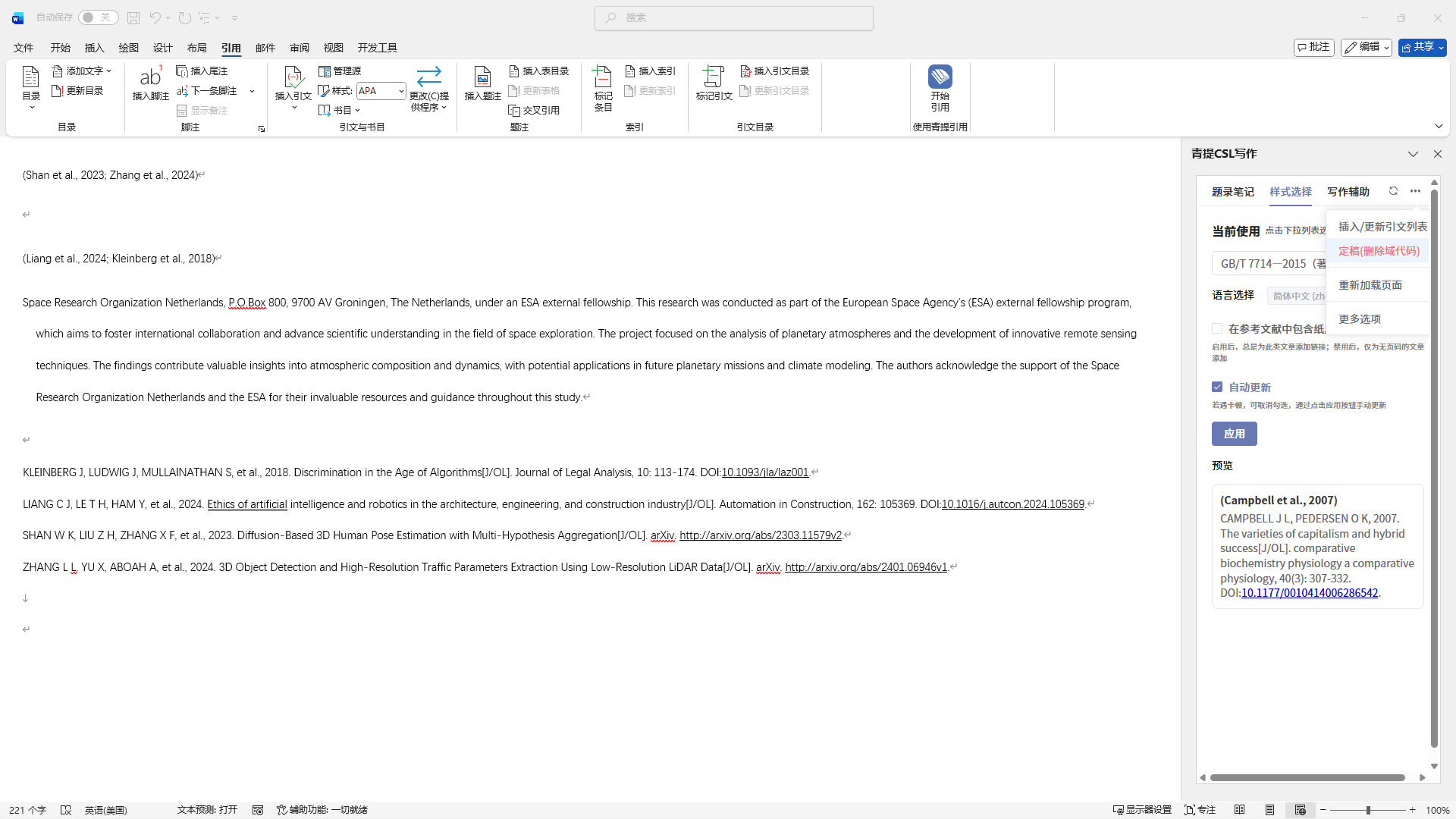
菜单选项
插入/更新引文列表
在未勾选样式选择中的自动更新时,可通过此手动插入/更新引文列表,点击生效。
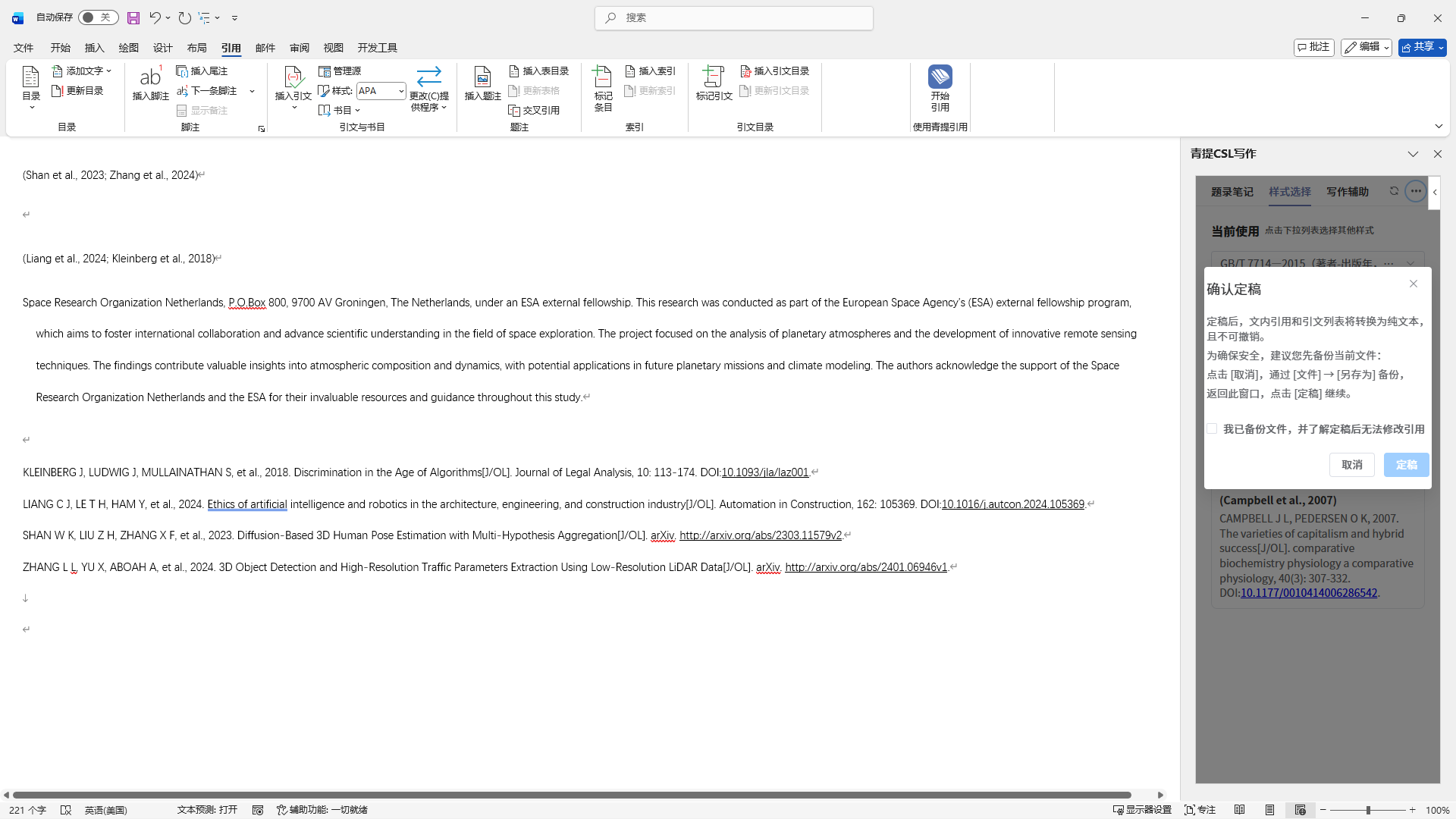
校对定稿
在完成所有引用后,可通过此项将文档转为纯文本、更便于调整样式的文档
重新加载页面
在需要更新数据库信息等时,可通过此项或右键刷新重新加载页面。
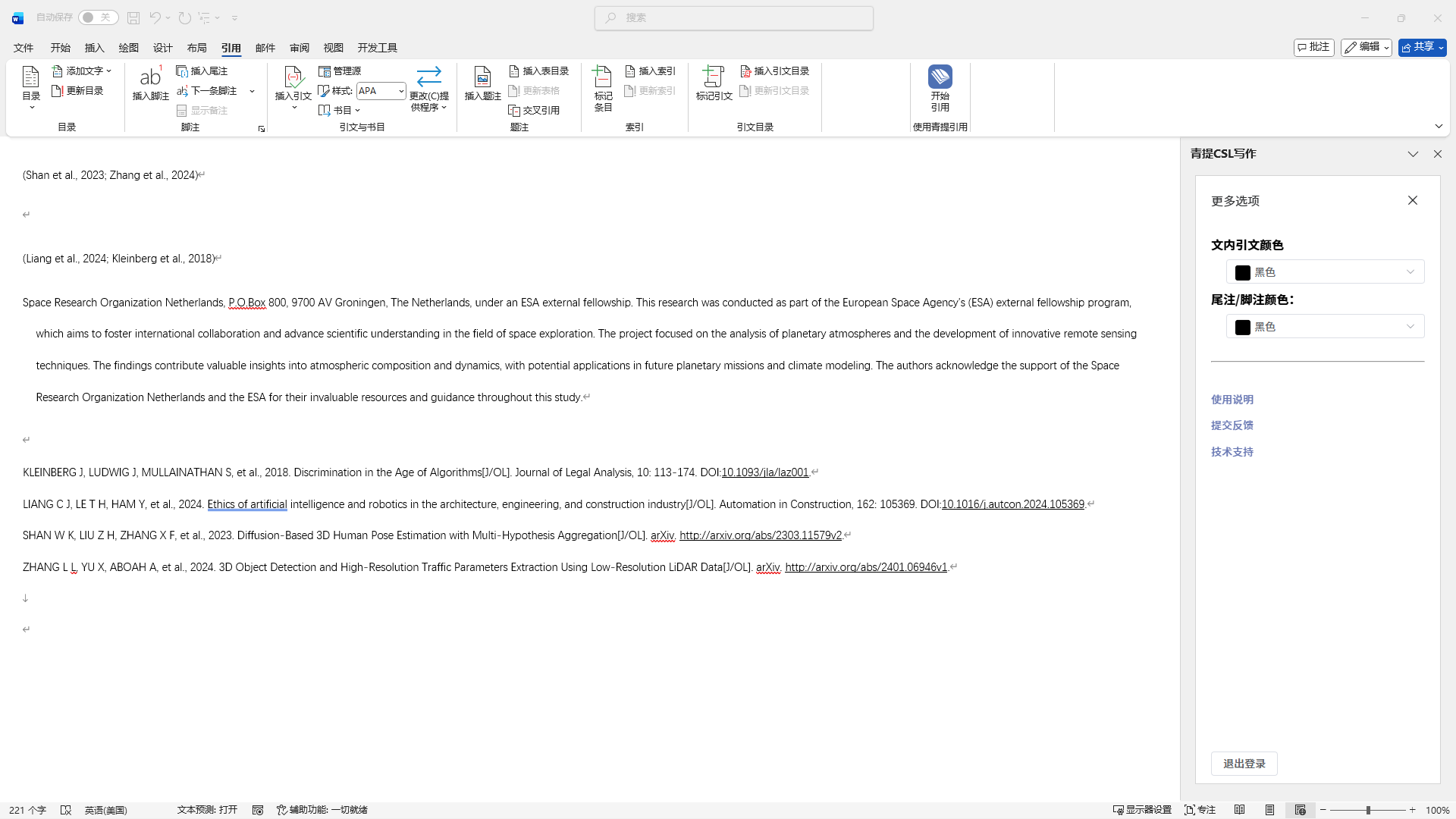
更多选项
在更多选项中,可以调整引用文本颜色,跳转获取技术支持,通过退出登录切换账号。
文档更新时间: 2026-08-05 12:00 作者:管理员