新任务
点击左侧导航栏的「新任务」即可创建一个新任务。在对话区输入框中描述您的需求,选择模型后发送,NeClaw 会开始执行。
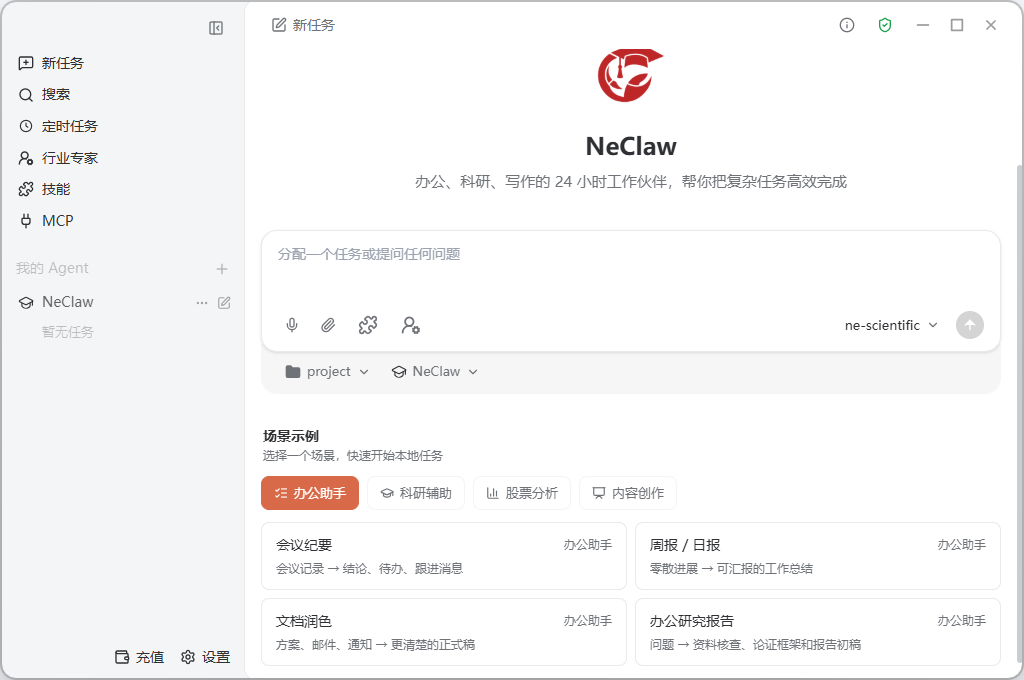
主界面下方提供场景示例快捷入口,分为四大类。选择一个场景,即可快速开始本地任务。
办公助手
| 卡片 | 工作流 |
|---|---|
| 会议纪要 | 会议记录 → 结论、待办、跟进消息 |
| 周报 / 日报 | 零散进展 → 可汇报的工作总结 |
| 文档润色 | 方案、邮件、通知 → 更清晰的正式稿 |
| 办公研究报告 | 问题 → 资料核查、论证框架和报告初稿 |
科研辅助
| 卡片 | 工作流 |
|---|---|
| 自动化科研流程 | 问题 → Plan / Draft / Review / Iterate 的 ARIS 组合流程 |
| 研究报告 | 主题 → 资料检索、论证框架和报告初稿 |
| 文献脉络梳理 | 主题 → 关键论文、观点分歧和阅读路线 |
| 论文速读 | 单篇论文 → 贡献、方法、证据和局限 |
股票分析
| 卡片 | 工作流 |
|---|---|
| 个股快报 | 股票代码 → 新闻、公告、价格驱动因素 |
| 财报速读 | 财报材料 → 增长、利润、现金流和风险 |
| 持仓风险检查 | 自选列表 → 事件风险和跟踪清单 |
| 投资研究 | 标的或行业 → 证据、分歧、风险和跟踪指标 |
内容创作
| 卡片 | 工作流 |
|---|---|
| 选题研究 | 主题 → 受众、信源、角度和内容主张 |
| 文章初稿 | 观点和素材 → 结构完整的长文 |
| 社媒文案 | 卖点或活动 → 多平台短文案 |
| 短视频脚本 | 主题 → 分镜、台词和画面建议 |
搜索
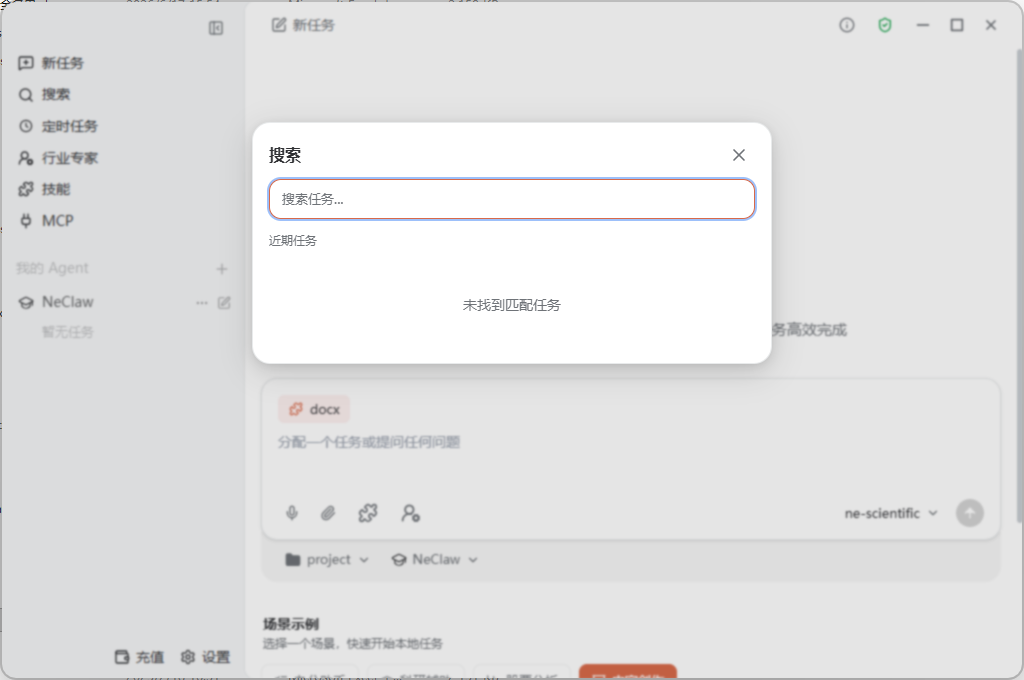
通过左侧导航栏的「搜索」,可以搜索近期任务。
定时任务
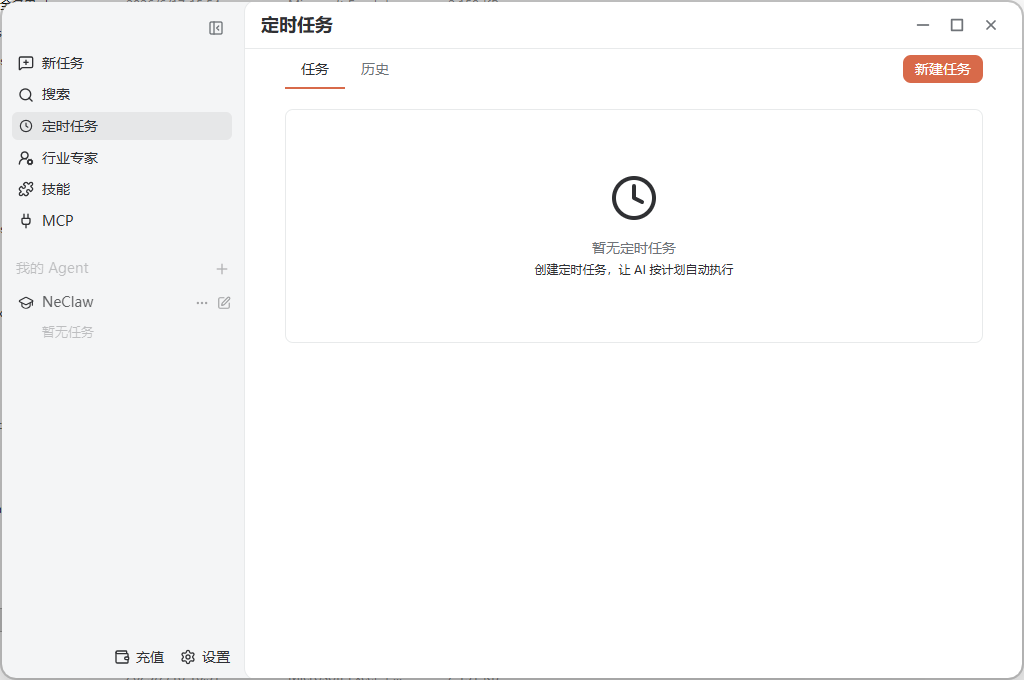
点击左侧导航栏的「定时任务」,可以设置周期性自动执行的任务。让 AI 按计划自动执行您指定的操作。
任务列表
进入定时任务页面后,默认显示任务和历史两个标签页:
- 任务:当前活跃的定时任务列表
- 历史:已执行完成的任务记录
新建任务
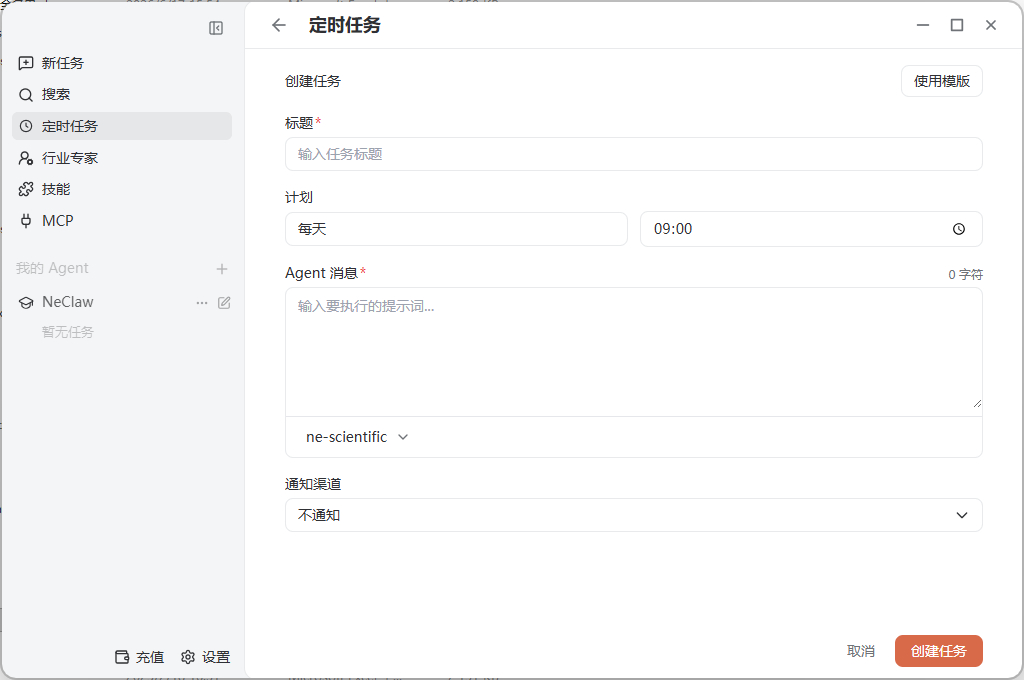
点击右上角的「新建任务」按钮(或使用模板),填写以下信息:
| 字段 | 说明 |
|---|---|
| 标题 | 输入任务标题 |
| 计划 | 选择执行周期和时间(如 每天 09:00) |
| Agent 消息 | 输入要执行的提示词(即让 AI 做什么) |
| 模型 | 选择使用的模型(默认 ne-scientific) |
| 通知渠道 | 选择任务完成后的通知方式(如「不通知」) |
填写完成后点击「创建任务」即可。
使用模板
在新建任务页面,除了手动填写各项信息外,还可以点击「使用模板」快速创建。模板会自动填好周期和提示词。
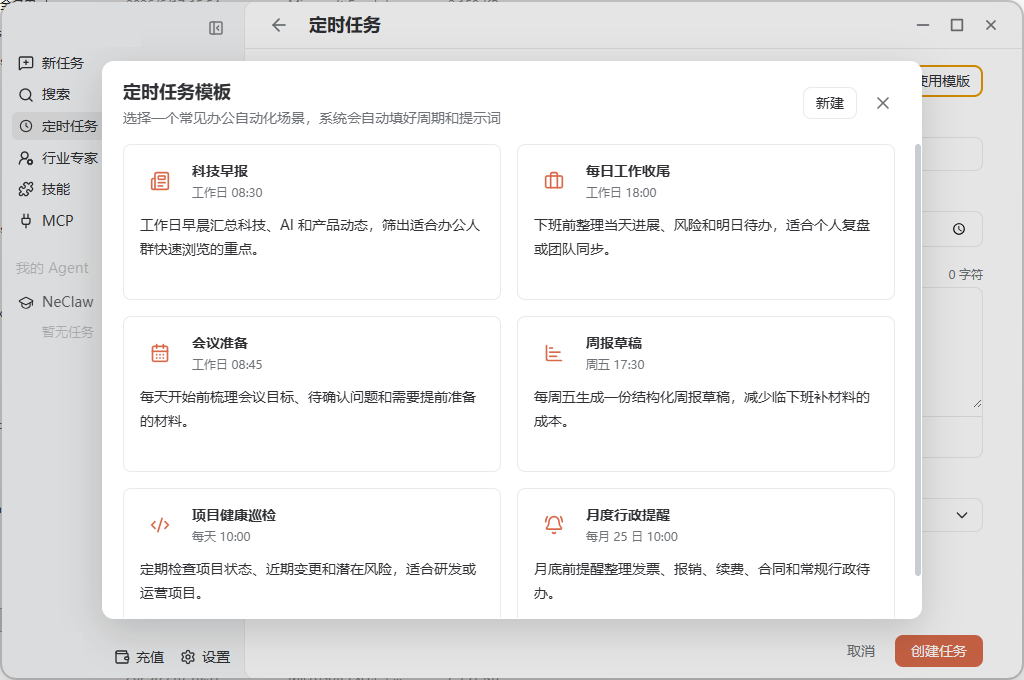
系统提供以下预设模板:
| 模板 | 周期 | 说明 |
|---|---|---|
| 科技早报 | 工作日 08:30 | 工作日早晨汇总科技、AI 和产品动态,筛出适合办公人群快速浏览的重点 |
| 每日工作收局 | 工作日 18:00 | 下班前整理当天进展、风险和明日待办,适合个人复盘或团队同步 |
| 会议准备 | 工作日 08:45 | 每天开始前梳理会议目标、待确认问题和需要提前准备的材料 |
| 周报起草 | 周五 17:30 | 每周五生成一份结构化周报草稿,减少临下班补材料的成本 |
| 项目健康巡检 | 每天 10:00 | 定期检查项目状态、近期变更和潜在风险,适合研发或运营项目 |
| 月度行政提醒 | 每月 25 日 10:00 | 月底前提醒整理发票、报销、续费、合同和常规行政待办 |
选择一个模板后,系统会自动填充标题、计划和提示词,您可以根据需要调整后创建任务。也可以点击右上角的「新建」按钮从模板基础上创建自定义定时任务。
文档更新时间: 2026-06-17 16:43 作者:管理员