“研究材料”就是你选给这项研究使用的论文。你可以继续添加论文,也可以决定允许助手查阅哪些内容。
添加或移除论文
打开 研究材料,点击 从文库添加 或 在线检索文献,即可补充论文。
同一项研究使用同一文库的材料,最多可加入 100 篇。入门时建议先选少量相关论文;做文献比较时,一次选 2–5 篇。
- 点击文献标题,可以回到文库查看。
- 点击 移除,只会把它移出当前研究,文库中的论文仍保留。
- 重复加入同一篇文献时,界面会提示。
建议等当前分析结束后再调整。分析中移除本轮使用的材料或调整查阅范围,会停止当前分析;新加入的材料可用于后续分析。
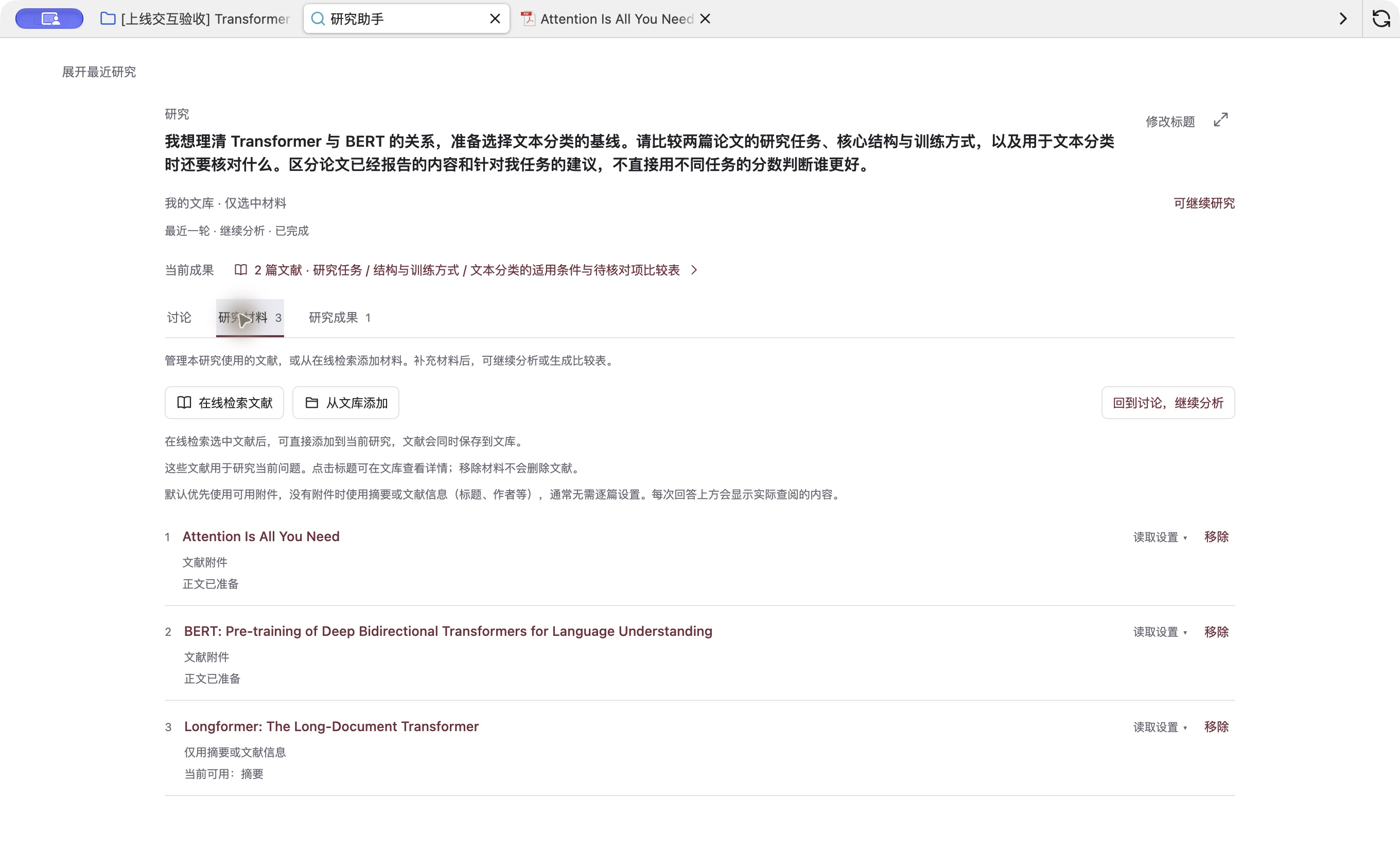
材料状态能帮你判断哪些论文有可用正文。图中的 Longformer 只有摘要。
需要设置读取范围吗?
通常保持默认的 自动选择附件或摘要 即可。助手会优先使用可用附件,没有附件时使用摘要或文献信息。
如果只想做初步筛选,或限制某篇论文的查阅内容,可打开它的 读取设置:
| 设置 | 允许使用的内容 |
|---|---|
| 自动选择附件或摘要 | 可用附件;没有附件时使用摘要或文献信息 |
| 仅用摘要或文献信息 | 摘要,或标题、作者、年份等信息 |
| 仅文献信息 | 标题、作者、年份等基本信息 |
只有摘要或基本信息时,助手无法据此核实正文中的实验细节。“正文已准备”表示本地文字可供查阅,不代表整篇论文已经发送给 AI。
这次回答到底用了什么?
加入论文后,助手会根据当前问题查阅相关内容,每次不一定读取所有论文的全文。
在回答上方展开 本次查阅内容,可以看到本轮实际提供了哪些内容,例如部分正文、摘要、选段或笔记。
- 部分正文:这次只读了相关片段,不能据此认为已读完整篇论文。
- 本次尚未查阅:这次没有新读取该材料。追问时仍可能沿用上一轮保留的有效引用。
如果本来想问正文细节,却只看到摘要,请检查附件是否已下载、文件是否可打开,以及读取设置。扫描 PDF、加密或缺失的附件可能无法提取文字;文字查阅也不代表助手已经完整识别了论文里的图像和图表。
怎样让回答更贴近我的需求?
把问题写成 我在做什么 + 这次想解决什么 + 希望怎样回答。例如:
我在准备组会汇报。请根据这两篇论文,比较研究问题、主要方法和局限,每项不超过三句话,并标明原文出处。
有数据特点、实验条件或篇幅要求时,也一起说明。需求变了,直接写清楚,例如“这次只依据摘要”或“先不谈实验,只解释方法”。
从在线检索添加论文
- 点击 在线检索文献,检索并选中需要的结果。
- 点击 添加到当前研究。选中文献会同时保存到文库,完成后返回当前研究。
- 根据新增材料继续提问。
如果打开的是以往检索记录中的候选结果,加入研究 和 保存到文库 是分开的动作,请按页面提示操作。加入研究不代表已获取全文;能分析到什么程度,取决于实际取得的摘要或附件,全文获取仍受来源渠道和数据库权限影响。